


Photo présentée par Rowan Freeman sur Unsplash
Dernière mise à jour : 1er avril 2024
Introduction
Dans le monde en pleine évolution du commerce électronique, TikTok Shop s'est imposé comme une plateforme importante, alliant la viralité des médias sociaux à l'immédiateté des achats en ligne. Alors que les commerçants et les créateurs cherchent à tirer parti de ce puissant outil, il est essentiel de comprendre les options logistiques disponibles pour réussir. Cet article se penche sur le paysage logistique complexe de TikTok Shop, offrant une vue d'ensemble des types d'options d'expédition, y compris l'expédition par la plateforme ou par le vendeur, et le service Fulfilled by TikTok Shop (FBT).
Nous allons comparer l'expédition par la plateforme et l'expédition par le vendeur, en soulignant les différences entre les deux afin d'aider les vendeurs à prendre des décisions éclairées qui conviennent le mieux à leur modèle d'entreprise. Pour ces deux options, cet article vous guidera pas à pas dans la gestion des commandes dans le Centre des vendeurs TikTok, en fournissant des informations pratiques pour les vendeurs débutants et expérimentés sur la plateforme, afin d'assurer une gestion efficace de la logistique.
En outre, nous analyserons le service Fulfilled by TikTok Shop, en explorant ses offres fonctionnelles, sa disponibilité régionale, ses implications en termes de coûts et les avantages qu'il apporte à la table. Que vous soyez une petite entreprise cherchant à étendre sa portée ou un créateur cherchant à monétiser son contenu, la compréhension des options logistiques de TikTok Shop peut avoir un impact significatif sur votre stratégie et votre succès sur la plateforme.
Options d'expédition
Quelle est la différence ?
L'option d'expédition par la plateforme ("Expédié par la plateforme") est l'option par défaut pour tous les vendeurs de la boutique TikTok. Lorsque cette option est sélectionnée, TikTok se charge de l'enlèvement et de la livraison de vos commandes, mais vous êtes responsable du stockage et de l'entreposage.
L'expédition par le vendeur ("Expédié par le vendeur" ou "Flotte du vendeur") est une option accessible sur invitation uniquement aux vendeurs qui remplissent certaines conditions. Vous gérerez la logistique de bout en bout, y compris l'entreposage, la livraison, les retours et le service à la clientèle. Veuillez consulter la section "Expédition par le vendeur" ci-dessous pour connaître les conditions requises.
Fulfilment by TikTok (FBT) n'est disponible qu'au Royaume-Uni et aux États-Unis. TikTok s'occupe de tout, y compris de l'entreposage, de l'emballage, de la livraison et même du service clientèle. Cette option entraîne des frais supplémentaires, qui peuvent être consultés dans la section FBT ci-dessous.
Expédition de la plate-forme
Disponible sur tous les marchés.
Comment traiter les commandes par l'intermédiaire de la plate-forme d'expédition ?
Étape 1 : Mise en place de la méthode de collecte
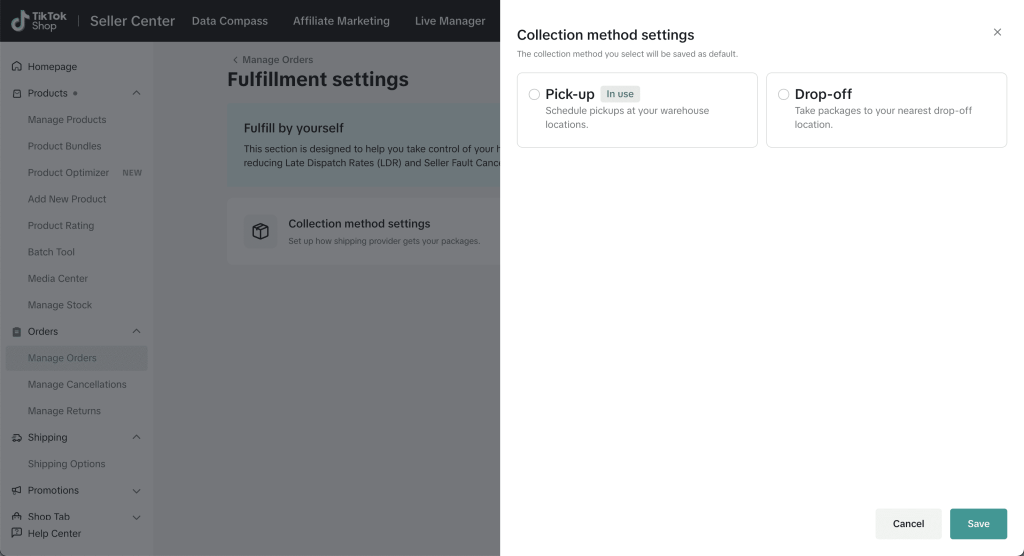
Pour commencer à expédier des commandes, vous devez d'abord définir votre méthode d'encaissement par défaut. Cette opération n'est nécessaire que la première fois que vous expédiez des commandes ou si vous décidez de modifier votre méthode d'encaissement par défaut.
Pour définir votre méthode de collecte par défaut, accédez à votre Centre vendeur TikTok > Commandes > Gérer les commandes > Paramètres d'exécution.
Sélectionnez ensuite Pick-up ou Drop-off comme indiqué sur l'écran ci-dessous.
Étape 2 : Sélectionnez vos commandes
Une fois que les clients ont passé commande, vous pouvez les retrouver dans votre Centre du vendeur sous Commandes > Gérer les commandes. Vous pouvez y voir toutes vos commandes et leurs différents statuts.
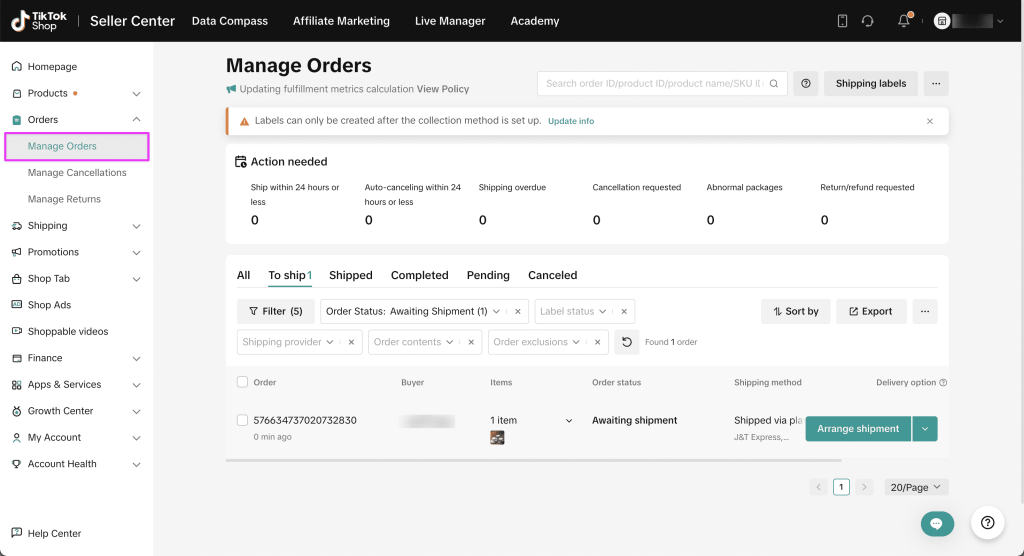
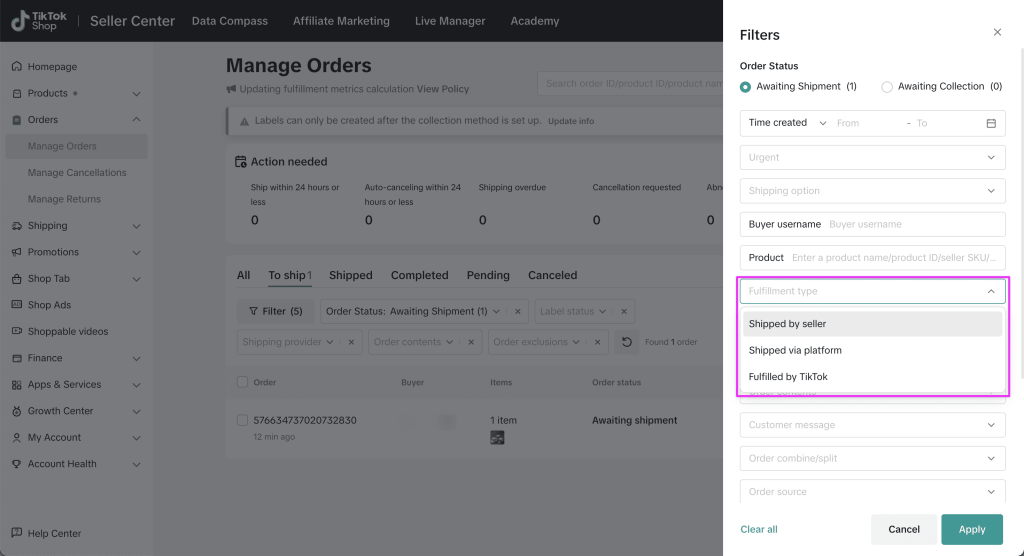
Utilisez les options de filtrage pour affiner vos commandes à Type d'exécution : Expédié par la plate-forme" et sélectionnez "État de la commande : En attente d'emballage" pour identifier les nouvelles commandes qui n'ont pas encore été traitées.
Étape 3 : Organiser l'expédition
Pour traiter les commandes, cochez la case en face de la commande unique ou des commandes multiples que vous souhaitez sélectionner, puis cliquez sur "Organiser l'envoi".
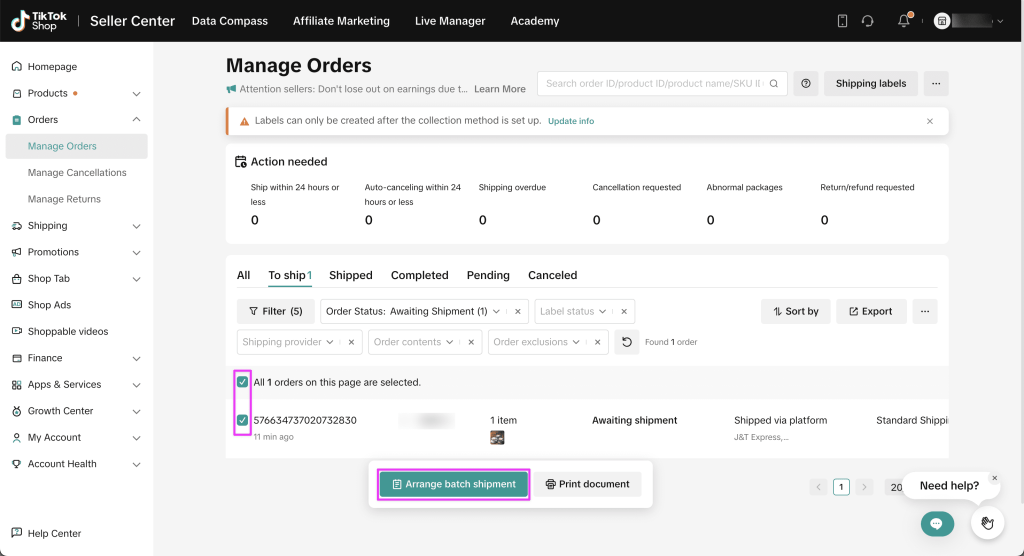
Important : Les vendeurs doivent cliquer sur Organiser l'envoi à l'intérieur 3 jours ouvrables après la création de la commande.
Si vous ne cliquez pas sur "Organiser l'envoi" dans les 3 jours ouvrables suivant la création de la commande, TikTok annulera automatiquement la commande.
Étape 4 : Imprimer les étiquettes d'expédition
TikTok génère automatiquement des étiquettes d'expédition au format PDF dans la taille choisie (A6 ou A5). Vous pouvez choisir d'imprimer une liste d'emballage ou de prélèvement pour faciliter la gestion de l'entrepôt.
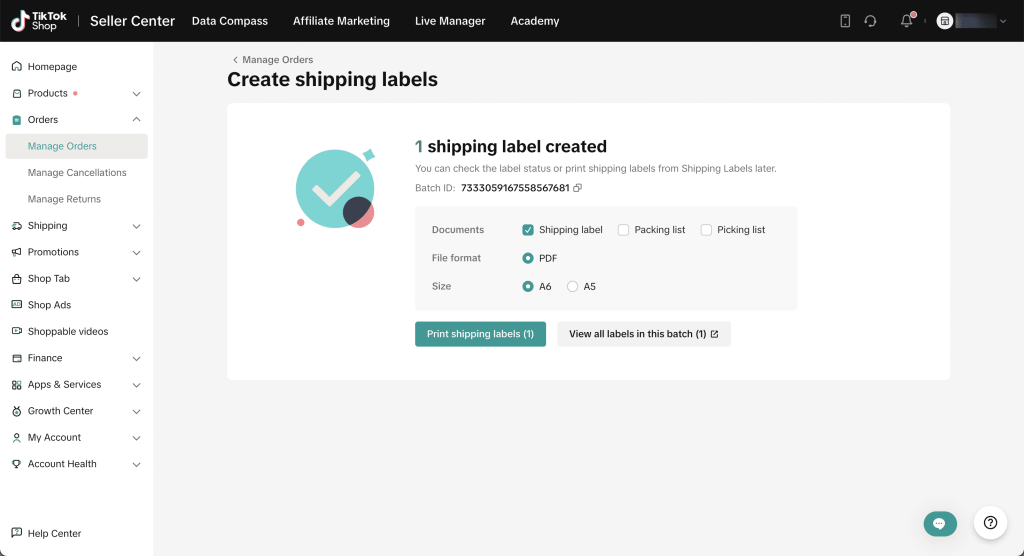
Cliquez sur imprimer les étiquettes d'expédition pour poursuivre la procédure. Si vous rencontrez d'autres problèmes (ou si vous devez réimprimer les étiquettes d'expédition), allez à l'adresse suivante Gérer les commandes > Étiquettes d'expédition pour vérifier l'état de vos étiquettes d'expédition et les réimprimer si nécessaire.
Étape 5 : Transfert à la logistique
Une fois que vos commandes sont emballées et prêtes, vous pouvez, selon le mode de collecte choisi, déposer le(s) colis ou attendre que le partenaire logistique vienne le(s) chercher.
Les fournisseurs de services logistiques scanneront vos colis pour confirmer qu'ils les ont bien reçus, et le statut de la commande sera automatiquement mis à jour avec la mention "Expédiée". Vous pouvez suivre l'état de votre commande, "En transit" ou "Livré", dans le Centre TikTok pour Vendeurs.

Vendeur Expédition
Disponible sur tous les marchés.
Qu'est-ce que l'expédition par le vendeur ?
L'expédition par le vendeur (également connue sous le nom de "Seller Own Fleet" ou "SOF") consiste à honorer les commandes par l'intermédiaire de votre propre réseau logistique. Pour pouvoir bénéficier de l'expédition par le vendeur, ce dernier doit remplir au moins l'un des critères suivants :
- Produits nécessitant une installation (par exemple, ventilateurs de plafond)
- Marchandises nécessitant une manipulation particulière (par exemple, marchandises sensibles à la température telles que les aliments frais/congelés)
- Marchandises dangereuses (par exemple, piles, briquets)
- Marchandises encombrantes ou lourdes dépassant la limite de la plate-forme d'expédition
Voici une comparaison simple des deux options :
| Fonction | Expédition de la plate-forme | Vendeur Expédition |
|---|---|---|
| Organiser l'envoi | Les vendeurs peuvent organiser l'expédition par l'intermédiaire de la plateforme et choisir l'enlèvement ou le dépôt à leur convenance. | Les vendeurs doivent organiser leurs envois de manière indépendante |
| Numéro de suivi | Créé automatiquement par TikTok | Saisi manuellement par le vendeur |
| Étiquette d'expédition | Imprimé via le Centre de vente TikTok | Imprimé indépendamment de TikTok |
| Détails du suivi | Présenté dans le Centre de vente TikTok | Pas de détails de suivi pour l'expédition par le vendeur1 |
| État de la livraison | Reflété automatiquement dans le Centre TikTok des vendeurs | Mise à jour manuelle par le vendeur, y compris la preuve de livraison |
| Calcul des frais d'expédition | Calculé automatiquement par TikTok | Calculé manuellement par le vendeur à l'aide de son modèle d'expédition.2 |
| COD | Soutenu | Non pris en charge |
Comment traiter les commandes par le biais de l'expédition par le vendeur ?
Étape 1 : Sélectionner et exporter vos commandes
Une fois que les clients ont passé commande, vous pouvez les retrouver dans votre Centre du vendeur sous Commandes > Gérer les commandes. Vous pouvez y voir toutes vos commandes et leurs différents statuts.
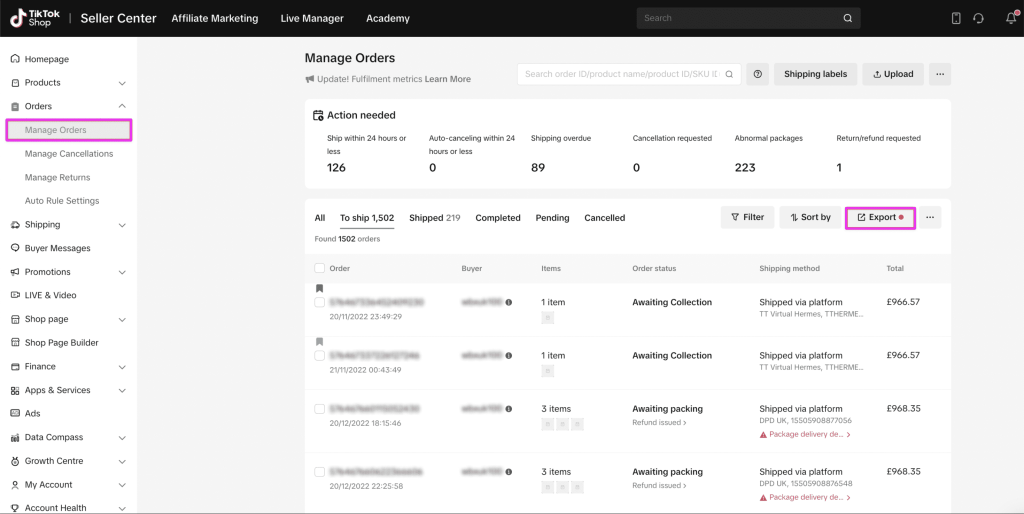
Pour gérer vous-même l'expédition de ces commandes, accédez à l'onglet "A expédier" et cliquez sur le bouton "Exporter" pour exporter les commandes.
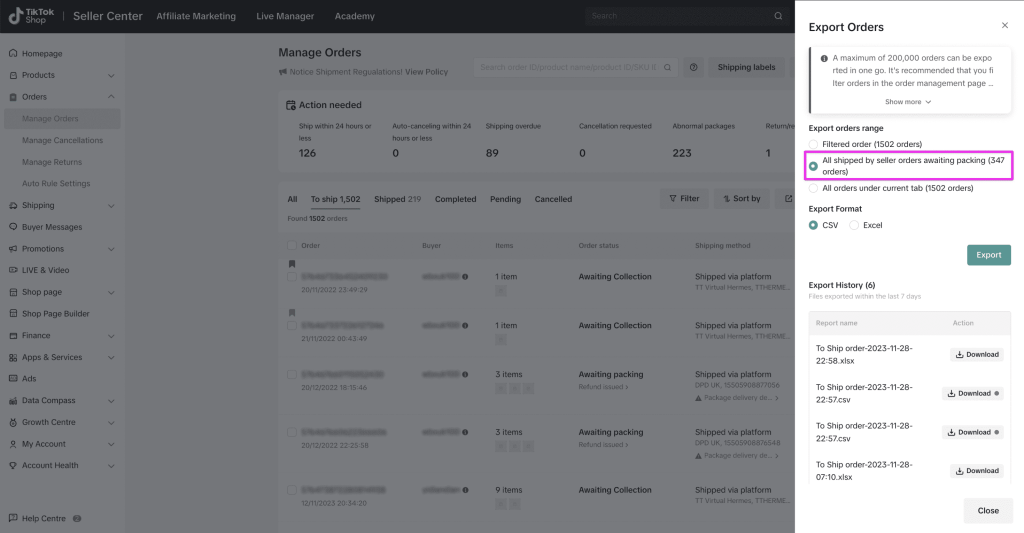
Dans l'onglet "Exportation de commandes", sélectionnez la plage d'exportation des commandes comme "Toutes les commandes expédiées par le vendeur en attente d'emballage". Procédez à l'exportation de vos commandes et téléchargez le fichier.
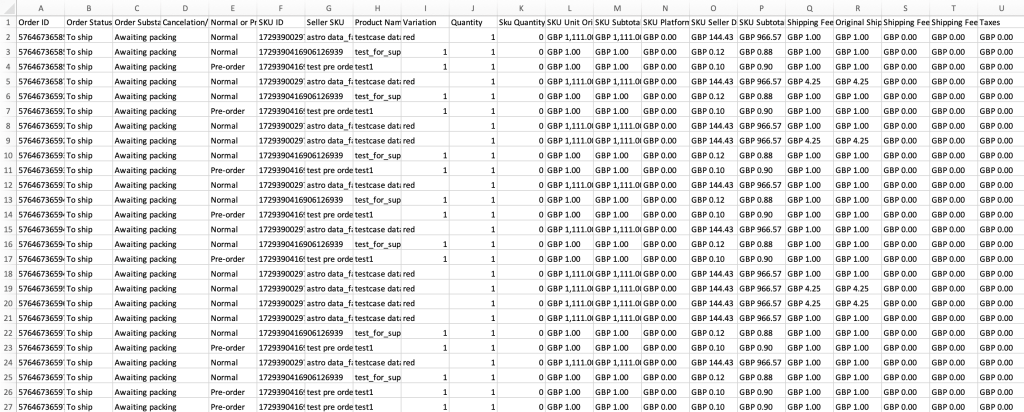
Vous trouverez une feuille de calcul contenant toutes les informations relatives à la commande, y compris l'identifiant de la commande, l'identifiant de l'UGS, la quantité et les détails d'expédition du client. Veuillez noter qu'un maximum de 200 000 commandes peut être exporté en une seule fois.
Étape 2 : Emballer et expédier les commandes
Une fois que vous disposez des informations relatives à la commande, préparez vos commandes et organisez les expéditions avec les prestataires de services d'expédition que vous avez sélectionnés.
Étape 3 : Téléchargement des informations relatives à l'expédition
Après avoir pris les dispositions nécessaires à l'expédition, vous devez télécharger les informations d'expédition de votre prestataire de services d'expédition vers le Centre vendeur TikTok. Cela permet d'informer la plateforme que vous avez honoré les commandes. Il existe deux façons de télécharger les informations d'expédition :
Téléchargement en masse des informations d'expédition
Pour télécharger des informations d'expédition en masse, visitez la page Gérer les commandes page. Dans le coin supérieur droit, cliquez sur "Télécharger" pour télécharger le modèle. Des instructions étape par étape vous guideront tout au long de la procédure.
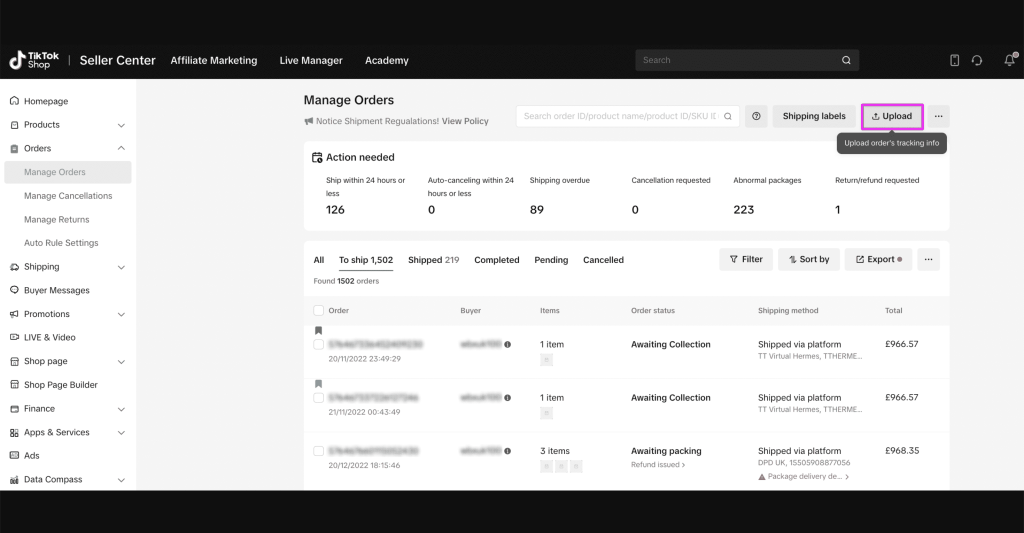
Cliquez sur "Télécharger" pour obtenir le modèle pour les commandes expédiées par le vendeur en attente d'expédition. Vous pouvez également sélectionner "Télécharger le modèle" pour obtenir un modèle vierge.
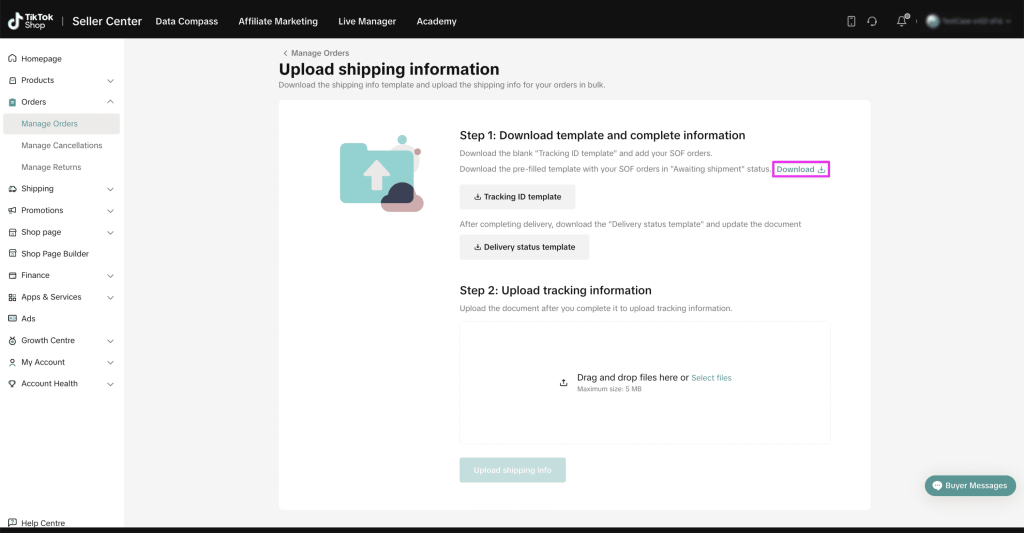
Ouvrez la feuille de calcul téléchargée, qui comprend des colonnes telles que l'ID de la commande, l'ID de l'UGS, le nom du produit, la variation, la quantité, le nom du fournisseur d'expédition, l'ID de suivi et l'ID de réception.
Vous devez ajouter le nom du fournisseur d'expédition et l'identifiant de suivi.
Veillez à ne pas supprimer ou déplacer des colonnes, car cela pourrait entraîner des erreurs lors du processus de téléchargement.
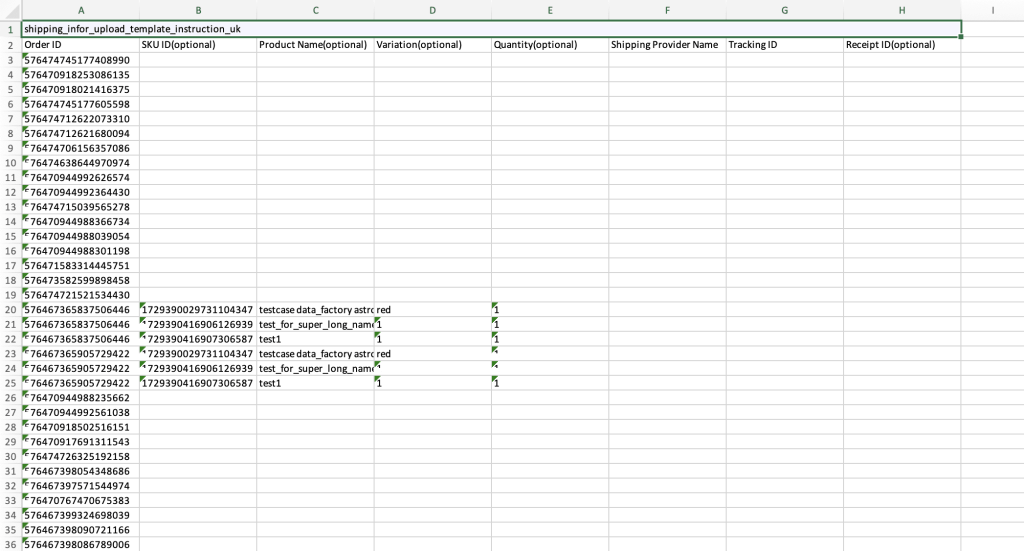
Pour télécharger la feuille de calcul complétée, cliquez sur "Sélectionner un fichier" et choisissez votre feuille de calcul. Cliquez ensuite sur "Télécharger les informations d'expédition".

Après le téléchargement, le système affichera toutes les commandes et vous demandera s'il y a des problèmes avec le numéro de suivi ou les informations sur le fournisseur de services d'expédition. Examinez les détails, apportez les modifications nécessaires et cliquez sur "Soumettre les colis" pour confirmer les informations d'expédition.

Télécharger les informations d'expédition une à une
Pour les téléchargements individuels, vous pouvez consulter la page Gérer les commandes et filtrer les commandes "expédiées par le vendeur".

Vous pouvez facilement effectuer une sélection multiple des commandes en cochant les commandes souhaitées, puis en cliquant sur "Ajouter des informations de suivi".
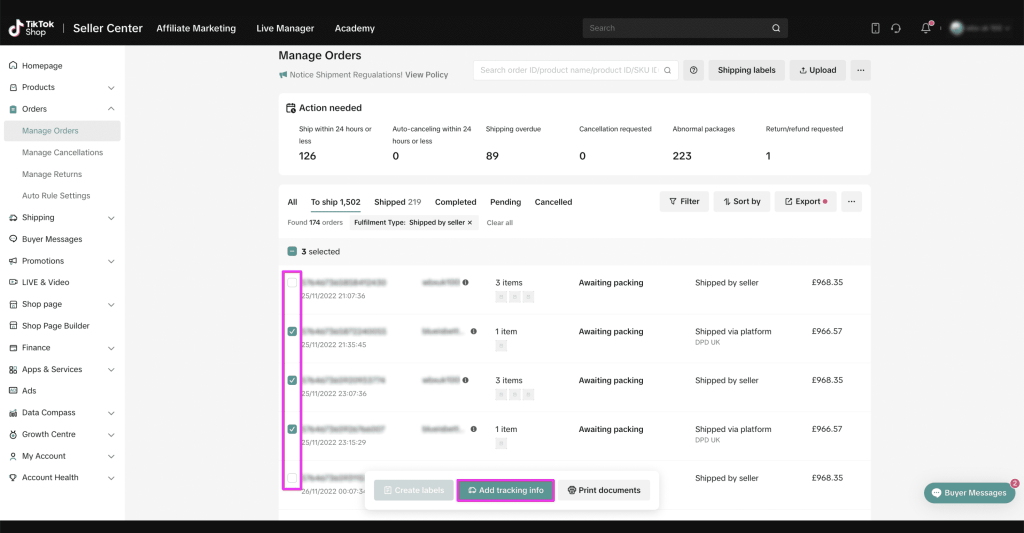
Le système vous redirige vers la page Ajouter des informations de suivi, où vous pouvez saisir l'identifiant de suivi et sélectionner le prestataire de services d'expédition. Une fois que vous avez terminé, cliquez sur "Soumettre le paquet".

Le système affichera toutes les commandes et vous demandera s'il y a des problèmes avec le numéro de suivi ou les informations sur le fournisseur de services d'expédition. Examinez les détails, apportez les modifications nécessaires et cliquez sur "Soumettre les colis" pour confirmer les informations d'expédition.

Étape 4 : Mise à jour de l'état de la livraison
Une fois que vos commandes ont été livrées, il est essentiel de mettre à jour le statut de la livraison, en indiquant si la livraison a été effectuée avec succès ou non. Il existe deux méthodes pour mettre à jour l'état de la livraison.
Mise à jour de l'état de livraison en masse
Pour télécharger des informations d'expédition en masse, allez sur la page Gérer les commandes page. Dans le coin supérieur droit, cliquez sur "Télécharger".
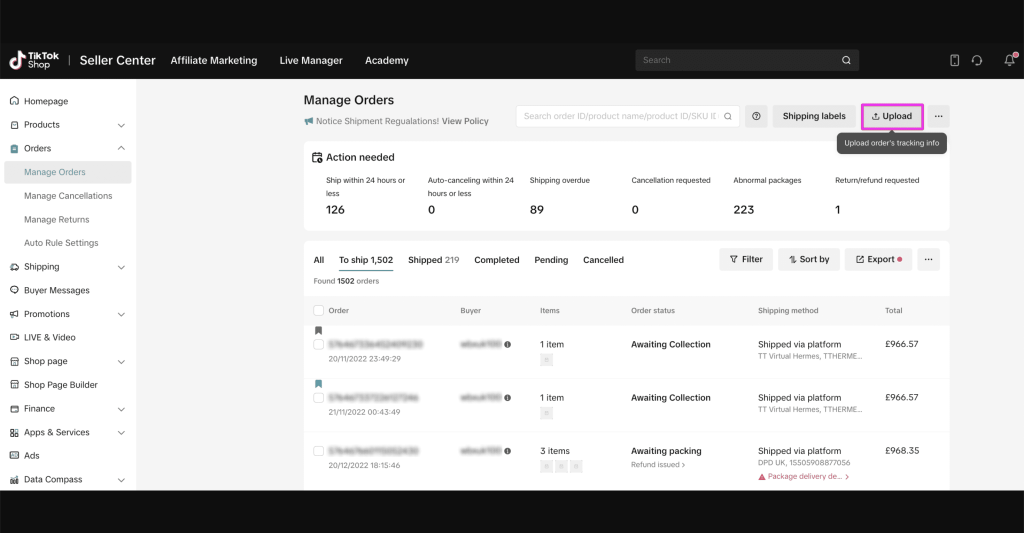
Deux modèles seront disponibles pour le téléchargement. Choisissez le "Modèle d'état de livraison" pour télécharger la feuille de calcul.
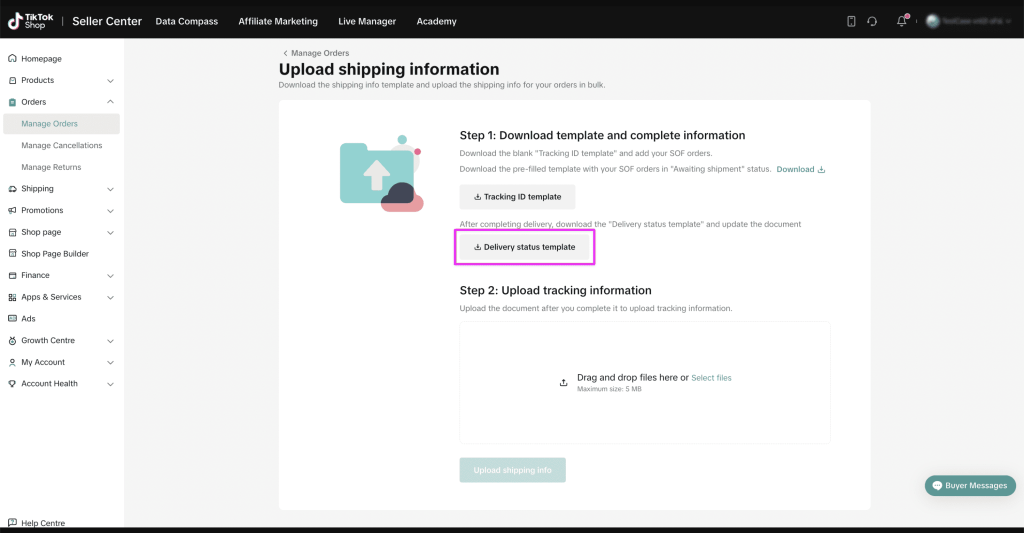
Ouvrez la feuille de calcul téléchargée, qui comprend des colonnes telles que l'ID du colis, l'ID de la commande, le nom du produit, la variation, la quantité, le fournisseur de services d'expédition, l'ID de suivi, le résultat de la livraison et la raison de l'échec de la livraison.
Ajoutez des informations dans les colonnes Résultat de la livraison et Motif de l'échec de la livraison. Vérifiez que le statut correct est téléchargé et veillez à ne pas supprimer ou déplacer des colonnes, car cela pourrait entraîner des erreurs au cours du processus de téléchargement.
Une fois la feuille de calcul complétée, téléchargez-la dans le Seller Center pour mettre à jour la livraison.

Le système vous invite à vérifier l'état du téléchargement. Vérifiez les détails, apportez les modifications nécessaires et cliquez sur "Mettre à jour l'état" pour confirmer l'état de la livraison.
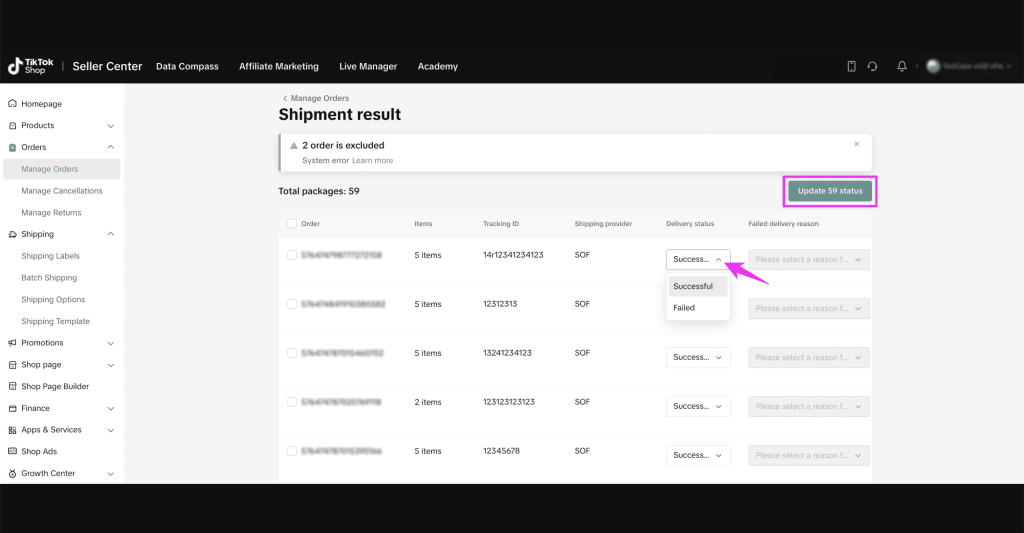
Mise à jour de l'état de livraison un par un
Vous pouvez également mettre à jour l'état des livraisons une par une. Il vous suffit de vous rendre dans la rubrique Gérer les commandes et filtrer les commandes "expédiées par le vendeur".

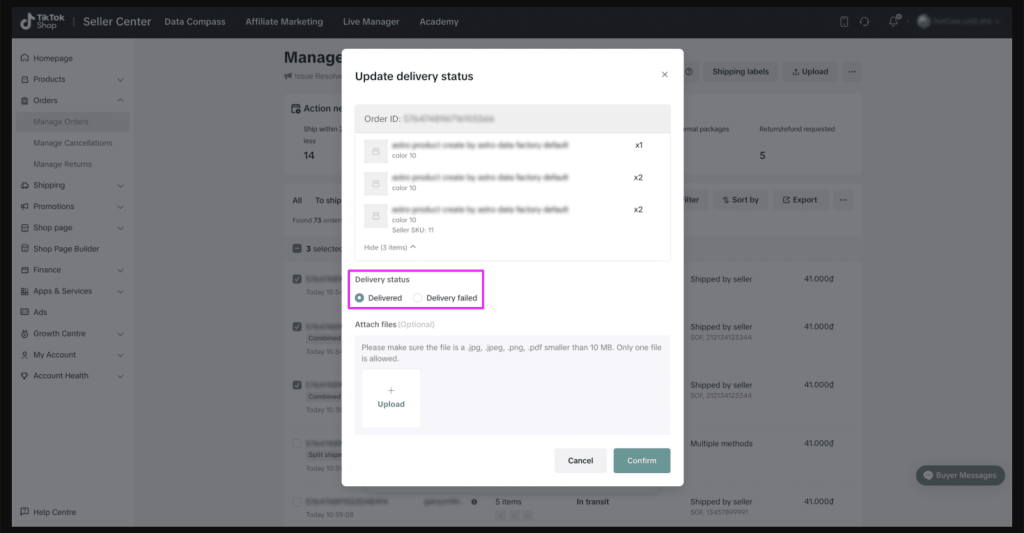
Sélectionnez les commandes que vous souhaitez mettre à jour et cliquez sur "Mettre à jour le statut de livraison".

Vous serez redirigé vers la page Mettre à jour l'état de la livraison, où vous pourrez choisir l'état de la livraison et joindre des photos. Une fois que vous avez terminé, cliquez sur "Confirmer".
Remplie par TikTok Shop (FBT)
Disponible au Royaume-Uni et aux États-Unis seulement.
Qu'est-ce que Fulfilled by TikTok Shop (FBT) ?
Fulfilled by TikTok Shop (FBT) propose des solutions d'entreposage, de livraison et de service à la clientèle exclusivement au Royaume-Uni et aux États-Unis. Ce service vise à permettre aux vendeurs de se concentrer sur le développement de produits, la création de contenu et l'expansion de leurs activités en éliminant les défis logistiques et les limitations de ressources liés à la gestion et à l'expansion des opérations.
Les vendeurs peuvent choisir des produits spécifiques à stocker et à expédier via FBT sans avoir à stocker toutes leurs références dans l'entrepôt de TikTok ou à utiliser FBT pour l'ensemble de leur gamme de produits. En outre, FBT propose un service de livraison premium pour le jour ouvrable suivant. Les vendeurs bénéficient d'un traitement automatisé de toutes les commandes passées jusqu'à 19 heures, tous les jours de la semaine.
Principales différences entre les États-Unis et le Royaume-Uni
La principale différence, à l'heure actuelle, est que le FBT britannique est accessible à tous les vendeurs et que le FBT américain est accessible uniquement sur invitation.
Puis-je m'inscrire à FBT ?
Oui. S'inscrire à la FBT britannique ici et demander la FBT américaine ici.
Quel est le coût de la FBT ?
Elle dépend de la taille de vos colis, du volume des commandes et du marché et est divisée en quatre catégories :
- Frais de réception
- Frais de stockage
- Frais d'emballage et d'expédition
- Taxe sur la valeur ajoutée
A titre d'exemple, voici la grille tarifaire des services au Royaume-Uni3.

Si vous êtes arrivé jusqu'ici, merci d'avoir pris le temps de lire cet article ! Si vous souhaitez en savoir plus, n'hésitez pas à cliquer sur les boutons précédent/suivant ci-dessous.
- Les clients pourront voir quand vous mettez le statut à "expédié" puis à "livré", mais ne pourront pas suivre l'évolution du colis. ︎
- Ce modèle peut être téléchargé une fois que vous avez été approuvé pour l'expédition par le vendeur et peut être personnalisé en fonction des coûts et des capacités de livraison. ︎
- La date de la "dernière mise à jour" se trouve en haut de la page. ︎



 English (UK)
  Français
  Deutsch
  Italiano
  Bahasa Indonesia
  ไทย
ไทย  Bahasa Melayu
  Tiếng Việt
  Tagalog
  Español
  Español de México
  Português do Brasil
  日本語
日本語  简体中文
简体中文
Laisser un commentaire