


Foto Pilihan oleh Rowan Freeman pada Nyahpercik
Kemas Kini Terakhir: 1 April 2024
pengenalan
Dalam dunia e-dagang yang berkembang pesat, TikTok Shop telah muncul sebagai platform yang penting, menggabungkan viraliti media sosial dengan kemesraan membeli-belah dalam talian. Memandangkan peniaga dan pencipta ingin memanfaatkan alat berkuasa ini, memahami pilihan logistik yang tersedia adalah penting untuk kejayaan. Artikel ini menyelidiki landskap logistik TikTok Shop yang rumit, menawarkan gambaran menyeluruh tentang jenis pilihan penghantaran, termasuk penghantaran platform berbanding penjual, dan Dipenuhi oleh TikTok Shop (FBT).
Kami akan membandingkan platform dan penghantaran penjual, menyerlahkan perbezaan antara kedua-duanya untuk membantu penjual membuat keputusan termaklum yang paling sesuai dengan model perniagaan mereka. Untuk kedua-dua pilihan ini, artikel ini akan membimbing anda melalui panduan langkah demi langkah terperinci untuk pengurusan pesanan di Pusat Penjual TikTok yang menyediakan pandangan praktikal untuk kedua-dua pendatang baharu dan penjual berpengalaman di platform, memastikan pengendalian logistik yang cekap dan berkesan.
Selain itu, kami akan memecahkan perkhidmatan Fulfilled by TikTok Shop, meneroka tawaran fungsinya, ketersediaan serantau, implikasi kos dan kelebihan yang dibawanya ke meja. Sama ada anda pemilik perniagaan kecil yang ingin mengembangkan jangkauan anda atau pencipta yang bertujuan untuk mengewangkan kandungan anda, memahami pilihan logistik Kedai TikTok boleh memberi kesan yang ketara kepada strategi dan kejayaan anda pada platform.
Pilihan Penghantaran
Apakah perbezaannya?
Penghantaran Platform (“Dihantar melalui Platform”) ialah pilihan lalai untuk semua penjual di TikTok Shop. Dengan pilihan ini dipilih, TikTok akan mengendalikan pengumpulan dan penghantaran pesanan anda namun anda akan bertanggungjawab untuk penyimpanan/pegudangan.
Penghantaran Penjual (“Dihantar melalui Penjual” atau “Armada Penjual Sendiri”) ialah pilihan jemputan sahaja yang tersedia untuk penjual yang memenuhi keperluan tertentu. Anda akan menguruskan logistik hujung ke hujung, termasuk pergudangan, penghantaran, pemulangan dan perkhidmatan pelanggan. Sila semak bahagian "Penghantaran Penjual" di bawah untuk keperluan.
Fulfillment by TikTok (FBT) hanya tersedia di UK dan AS. TikTok akan menguruskan segala-galanya termasuk, pergudangan, pembungkusan, penghantaran dan juga perkhidmatan pelanggan. Pilihan ini dikenakan bayaran tambahan, yang boleh dilihat di bahagian FBT di bawah.
Penghantaran Platform
Tersedia di semua pasaran.
Bagaimana untuk memproses pesanan melalui penghantaran platform?
Langkah 1: Sediakan Kaedah Pengumpulan
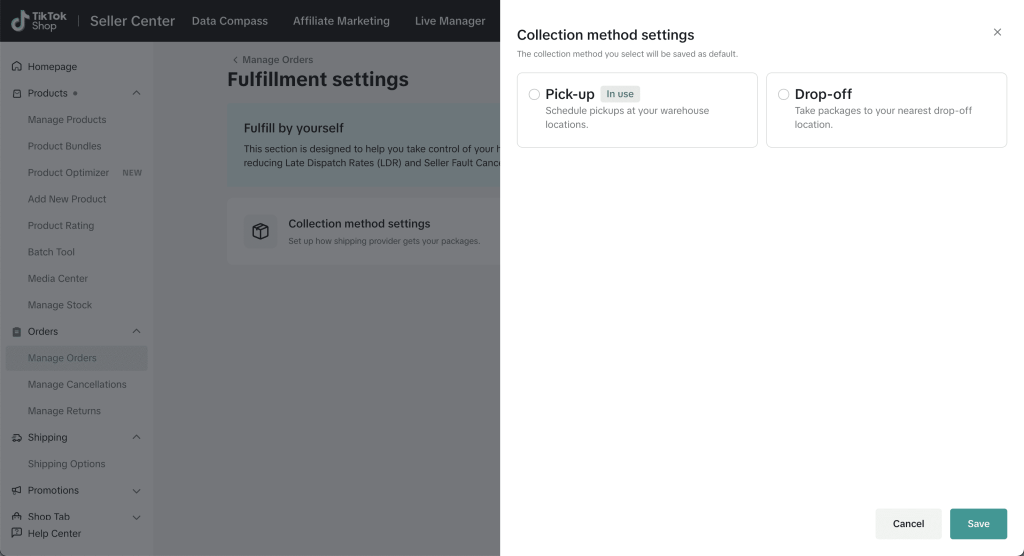
Untuk memulakan penghantaran, anda perlu menyediakan kaedah pengumpulan lalai anda terlebih dahulu. Anda hanya perlu melakukan ini pada kali pertama anda menghantar pesanan atau jika anda memutuskan untuk menukar kaedah pengumpulan lalai anda.
Untuk menetapkan kaedah pengumpulan lalai anda, navigasi ke Pusat Penjual TikTok anda > Pesanan > Urus Pesanan > Tetapan Pemenuhan.
Kemudian pilih Ambil atau Hantar seperti yang dilihat pada skrin di bawah.
Langkah 2: Pilih Pesanan Anda
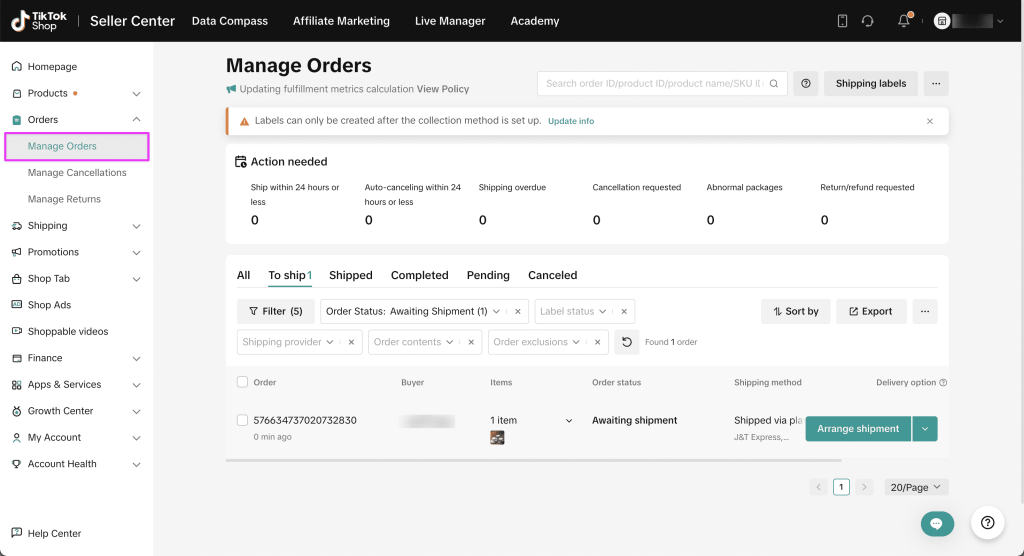
Selepas pelanggan berjaya membuat pesanan, cari mereka di Pusat Penjual anda di bawah Pesanan > Urus Pesanan. Di sini anda boleh melihat semua pesanan anda dan pelbagai statusnya.
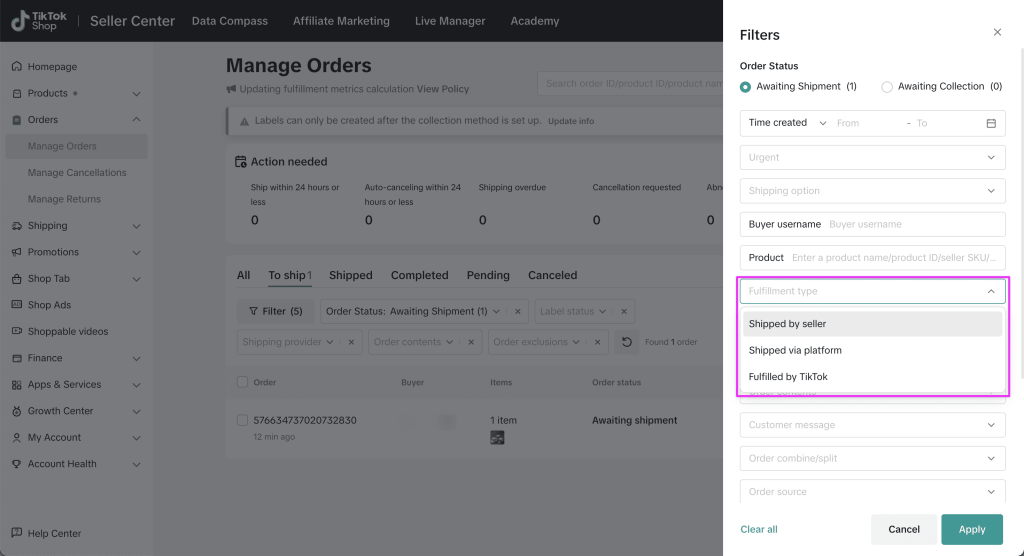
Gunakan pilihan penapis untuk memperhalusi pesanan anda 'Jenis Pemenuhan: Dihantar melalui Platform' dan pilih 'Status Pesanan: Menunggu Pembungkusan' untuk mengenal pasti pesanan baharu yang belum diproses.
Langkah 3: Susun Penghantaran
Untuk memproses pesanan, tandai kotak pilihan di hadapan pesanan tunggal atau berbilang yang ingin anda pilih, kemudian klik 'Susun Penghantaran'.
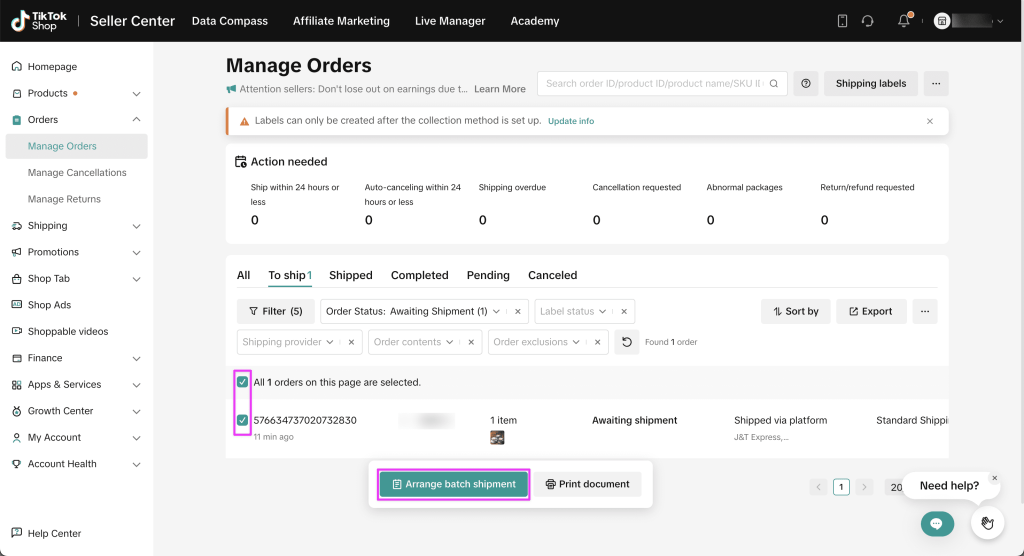
Penting: Penjual dikehendaki klik pada 'Atur penghantaran' dalam 3 hari bekerja untuk membuat pesanan.
Jika anda tidak mengklik 'Susun Penghantaran' dalam masa 3 hari bekerja selepas membuat pesanan, TikTok akan membatalkan pesanan secara automatik.
Langkah 4: Cetak Label Penghantaran
TikTok menjana label penghantaran secara automatik dalam format PDF pada saiz pilihan anda (A6 atau A5), anda boleh memilih sama ada untuk mencetak senarai pembungkusan atau pemilihan untuk membantu pengurusan gudang.
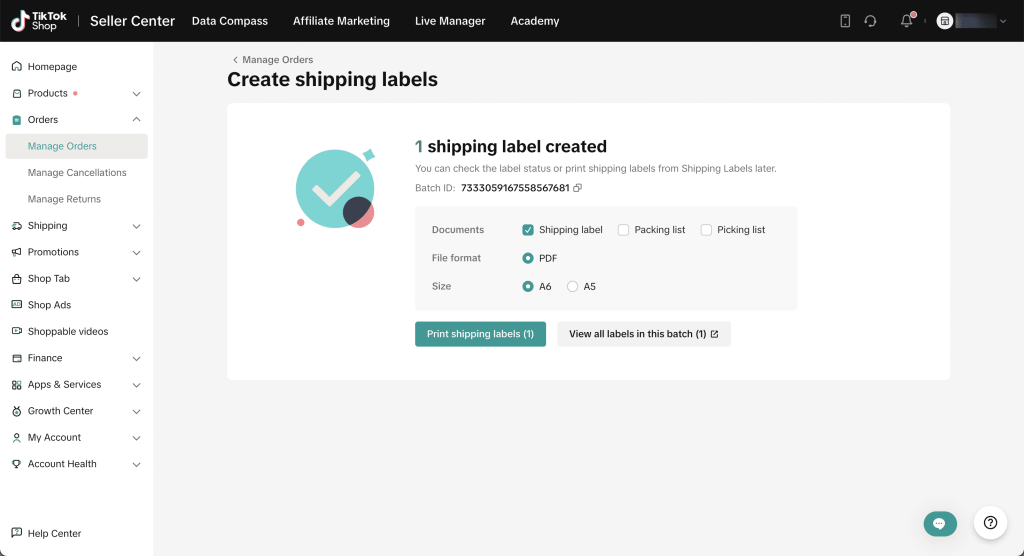
Klik cetak label penghantaran untuk meneruskan proses. Jika anda menghadapi isu lain (atau perlu mencetak semula) label penghantaran, pergi ke Urus Pesanan > Label Penghantaran untuk menyemak status label penghantaran anda dan mencetak semula jika perlu.
Langkah 5: Penyerahan kepada Logistik
Selepas pesanan anda dibungkus dan siap, berdasarkan kaedah pengumpulan anda, anda sama ada menurunkan pakej atau menunggu rakan kongsi logistik untuk mengutip.
Pembekal logistik akan mengimbas pakej anda untuk mengesahkan mereka telah menerimanya dan status pesanan akan dikemas kini secara automatik kepada 'Dihantar.' Anda boleh menjejaki status pesanan anda, 'Dalam Transit' atau 'Dihantar', di Pusat Penjual TikTok.

Penghantaran Penjual
Tersedia di semua pasaran.
Apakah Penghantaran Penjual?
Penghantaran Penjual (juga dikenali sebagai "Armada Penjual Sendiri" atau "SOF") memerlukan memenuhi pesanan melalui rangkaian logistik anda sendiri. Untuk layak menerima Penghantaran Penjual, penjual mesti memenuhi sekurang-kurangnya satu daripada kriteria berikut:
- Barangan yang memerlukan pemasangan (cth kipas siling)
- Barangan yang memerlukan pengendalian khas (cth barangan sensitif suhu seperti makanan segar/beku)
- Barang berbahaya (cth bateri, pemetik api)
- Barangan besar atau berat yang melebihi had Penghantaran Platform
Berikut ialah perbandingan mudah kedua-dua pilihan:
| Fungsi | Penghantaran Platform | Penghantaran Penjual |
|---|---|---|
| Susun Penghantaran | Penjual boleh mengatur penghantaran melalui platform dan memilih mengambil atau menghantar mengikut keselesaan mereka | Penjual perlu mengatur penghantaran mereka secara bebas |
| Nombor Penjejakan | Dicipta secara automatik oleh TikTok | Diinput secara manual oleh Penjual |
| Label Penghantaran | Dicetak melalui Pusat Penjual TikTok | Dicetak secara bebas daripada TikTok |
| Butiran Penjejakan | Ditunjukkan di Pusat Penjual TikTok | Tiada butiran penjejakan untuk Penghantaran Penjual1 |
| Status Dihantar | Dicerminkan secara automatik dalam TikTok the Seller Center | Dikemas kini secara manual oleh penjual, termasuk bukti penghantaran |
| Pengiraan Yuran Penghantaran | Dikira secara automatik oleh TikTok | Dikira secara manual oleh penjual melalui templat penghantaran mereka2 |
| COD | Disokong | Tidak Disokong |
Bagaimana untuk memproses pesanan melalui penghantaran penjual?
Langkah 1: Pilih dan Eksport Pesanan Anda
Selepas pelanggan berjaya membuat pesanan, cari mereka di Pusat Penjual anda di bawah Pesanan > Urus Pesanan. Di sini anda boleh melihat semua pesanan anda dan pelbagai statusnya.
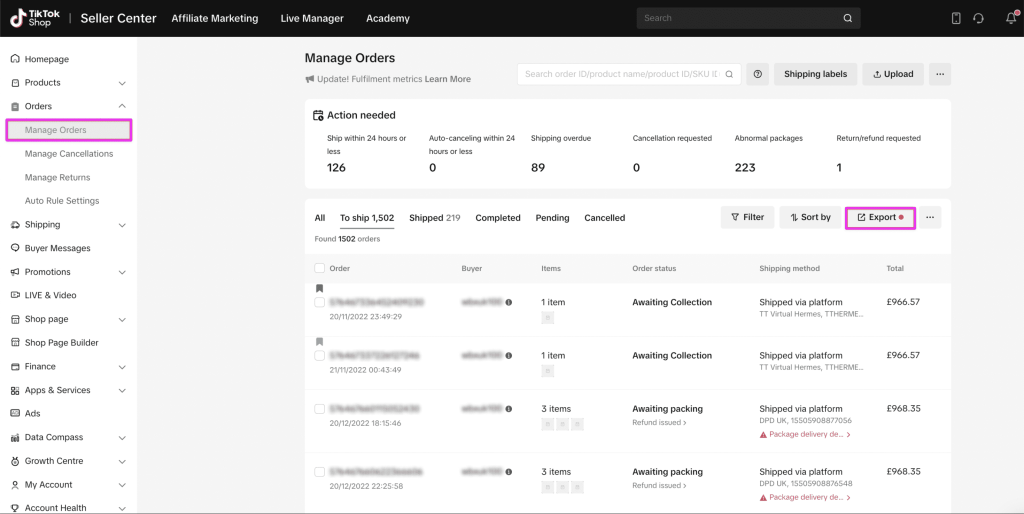
Untuk mengendalikan penghantaran pesanan ini sendiri, navigasi ke tab 'Untuk Dihantar' dan klik butang 'Eksport' untuk mengeksport pesanan.
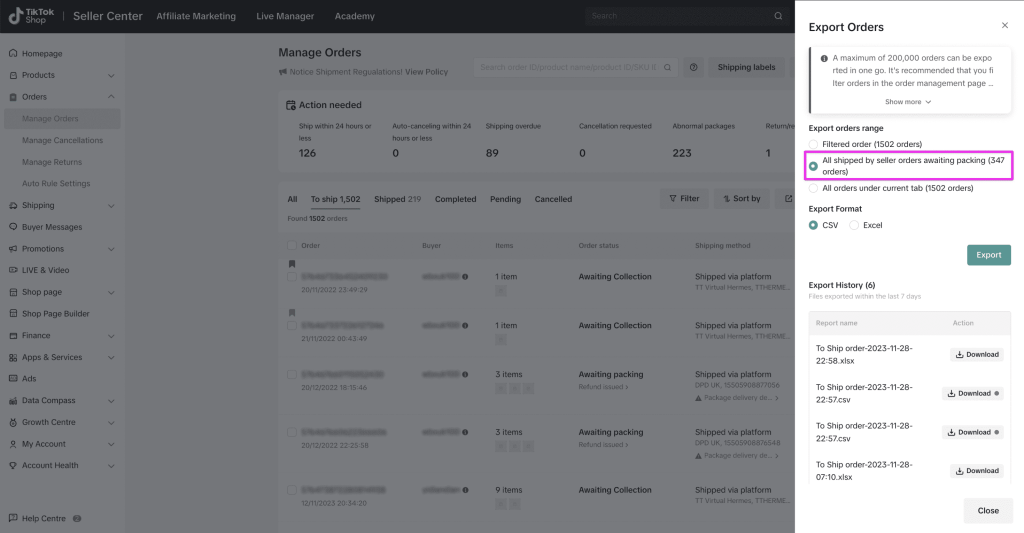
Dalam tab 'Pesanan Eksport', pilih julat pesanan eksport sebagai 'Semua pesanan Dihantar oleh Penjual menunggu pembungkusan.' Teruskan untuk mengeksport pesanan anda dan memuat turun fail.
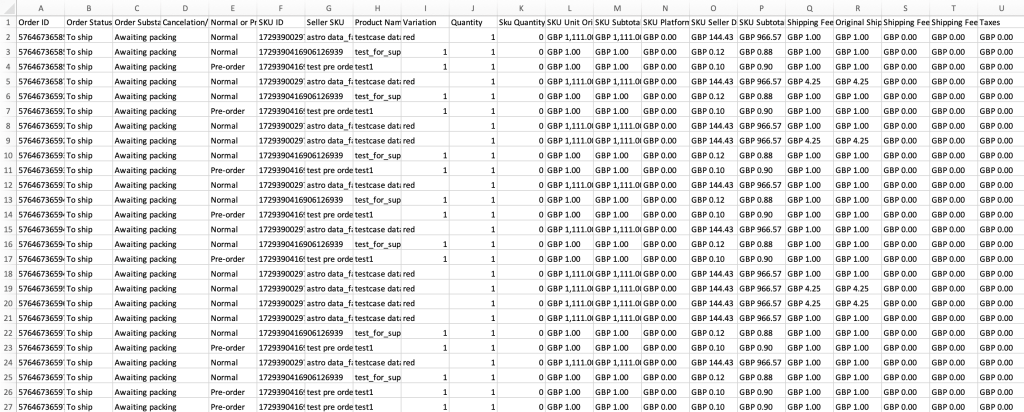
Anda akan menemui hamparan yang mengandungi semua maklumat pesanan, termasuk ID pesanan, ID SKU, kuantiti dan butiran penghantaran pelanggan. Sila ambil perhatian bahawa maksimum 200,000 pesanan boleh dieksport sekali gus.
Langkah 2: Pek dan Hantar Pesanan Anda
Sebaik sahaja anda mempunyai maklumat pesanan, sediakan pesanan anda dan aturkan penghantaran dengan pembekal penghantaran yang anda pilih.
Langkah 3: Muat Naik Maklumat Penghantaran
Selepas menyelesaikan urusan penghantaran, anda mesti memuat naik maklumat penghantaran daripada pembekal penghantaran anda ke Pusat Penjual TikTok. Ini memberitahu platform bahawa anda telah memenuhi pesanan. Terdapat dua cara untuk memuat naik maklumat penghantaran:
Muat Naik Maklumat Penghantaran Secara Pukal
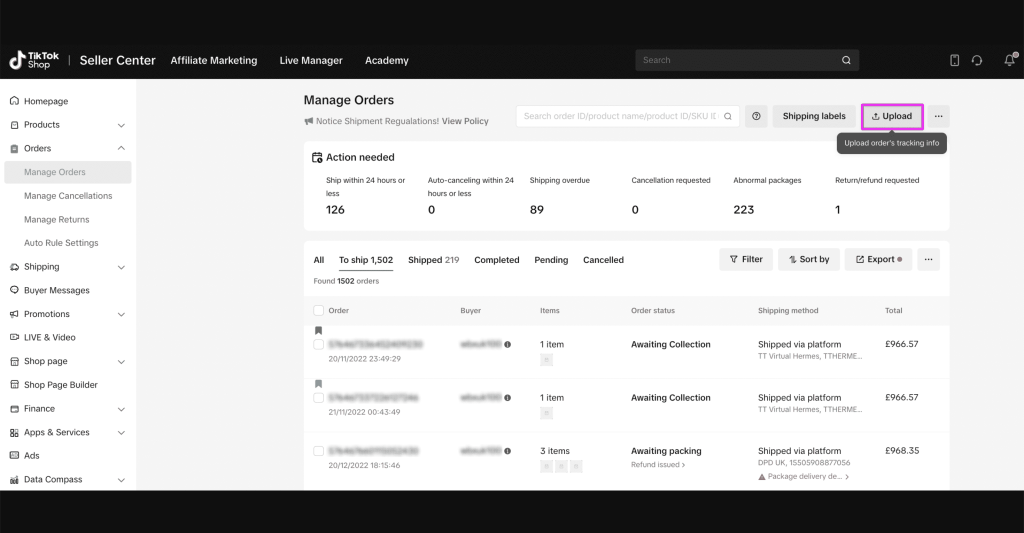
Untuk memuat naik maklumat penghantaran secara pukal, lawati laman web Urus Pesanan muka surat. Di penjuru kanan sebelah atas, klik 'Muat naik' untuk memuat turun templat. Arahan langkah demi langkah akan membimbing anda melalui proses tersebut.
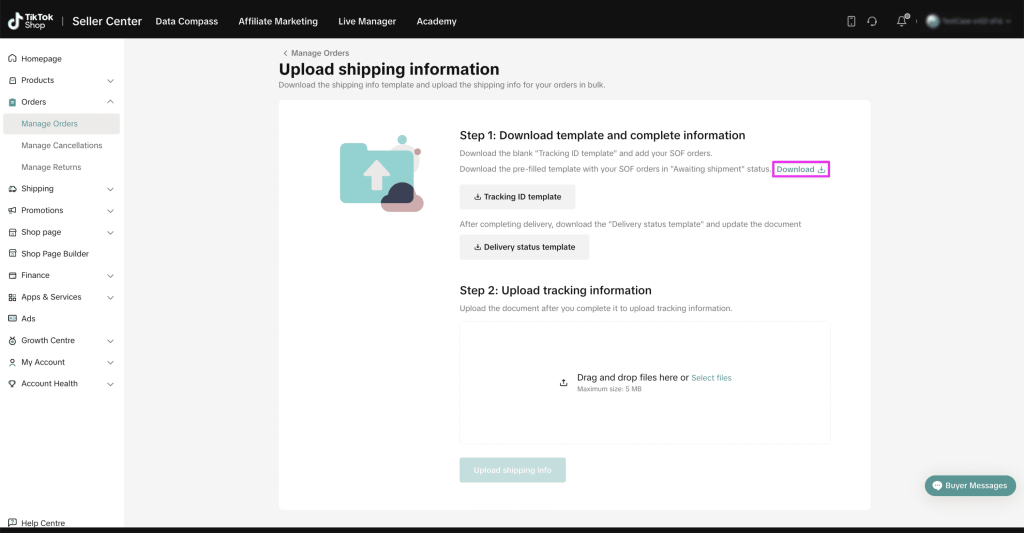
Klik 'Muat Turun' untuk mendapatkan templat untuk pesanan yang dihantar oleh penjual dalam menunggu status penghantaran. Sebagai alternatif, anda boleh memilih 'Muat Turun Templat' untuk templat kosong.
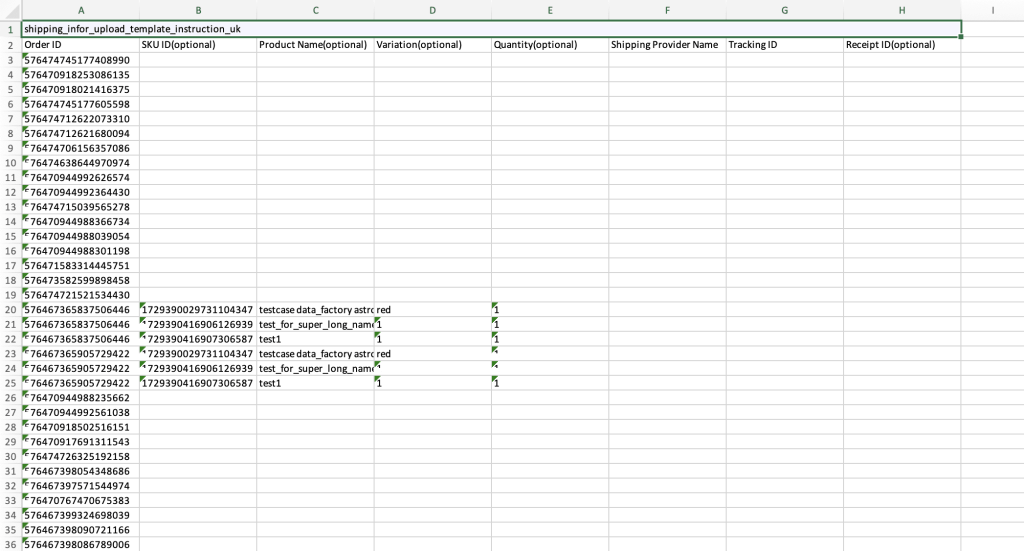
Buka hamparan yang dimuat turun, yang termasuk lajur seperti ID Pesanan, ID SKU, Nama Produk, Variasi, Kuantiti, Nama Pembekal Penghantaran, ID Penjejakan dan ID Resit.
Anda perlu menambah Nama Pembekal Penghantaran dan ID Penjejakan.
Berhati-hati untuk tidak memadam atau mengalihkan mana-mana lajur, kerana berbuat demikian boleh mengakibatkan ralat semasa proses muat naik.
Untuk memuat naik hamparan yang lengkap, klik 'Pilih Fail' dan pilih hamparan anda. Kemudian, klik 'Muat naik Maklumat Penghantaran.'

Selepas memuat naik, sistem akan memaparkan semua pesanan dan menggesa anda jika terdapat sebarang masalah dengan nombor penjejakan atau maklumat pembekal penghantaran. Semak butiran, buat perubahan yang diperlukan dan klik 'Serahkan Pakej' untuk mengesahkan maklumat penghantaran.

Muat Naik Maklumat Penghantaran Satu-Persatu
Untuk muat naik individu, anda boleh melawati Urus Pesanan halaman dan tapis pesanan 'Dihantar oleh Penjual'.

Anda boleh memilih pelbagai pesanan dengan mudah dengan menambahkan tanda semak pada pesanan yang dikehendaki dan kemudian klik 'Tambah Maklumat Penjejakan'.
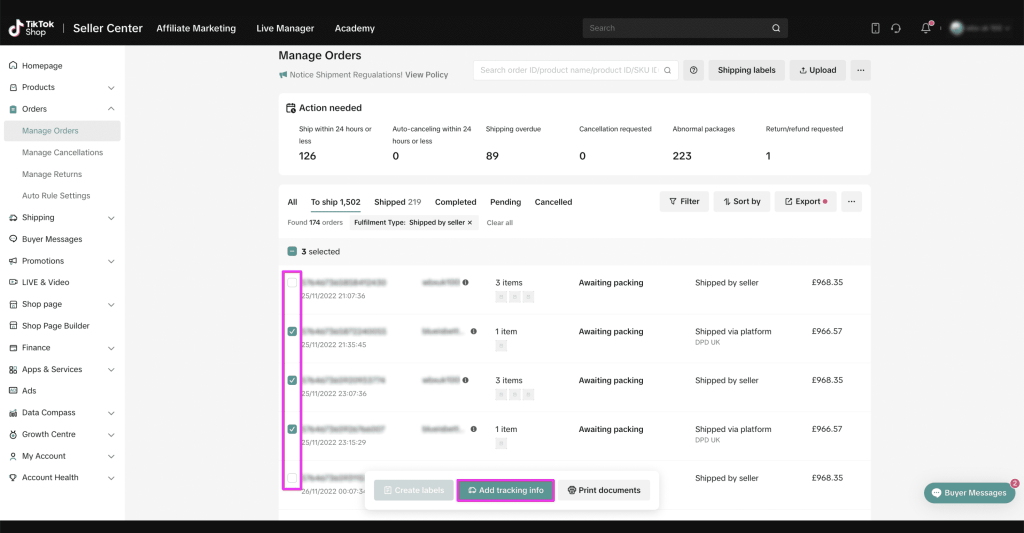
Sistem akan mengubah hala anda ke halaman Tambah Maklumat Penjejakan, di mana anda boleh memasukkan ID penjejakan dan memilih pembekal penghantaran. Setelah selesai, klik 'Submit Package'.

Sistem akan memaparkan semua pesanan dan menggesa anda jika terdapat sebarang masalah dengan nombor penjejakan atau maklumat pembekal penghantaran. Semak butiran, buat perubahan yang diperlukan dan klik 'Serahkan Pakej' untuk mengesahkan maklumat penghantaran.

Langkah 4: Kemas Kini Status Penghantaran
Selepas pesanan anda dihantar, adalah penting untuk mengemas kini status penghantaran, menunjukkan sama ada penghantaran berjaya atau tidak berjaya. Terdapat dua kaedah untuk mengemas kini status penghantaran.
Kemas kini Status Penghantaran secara Pukal
Untuk memuat naik maklumat penghantaran secara pukal, pergi ke Urus Pesanan muka surat. Di penjuru kanan sebelah atas, klik 'Muat naik'.
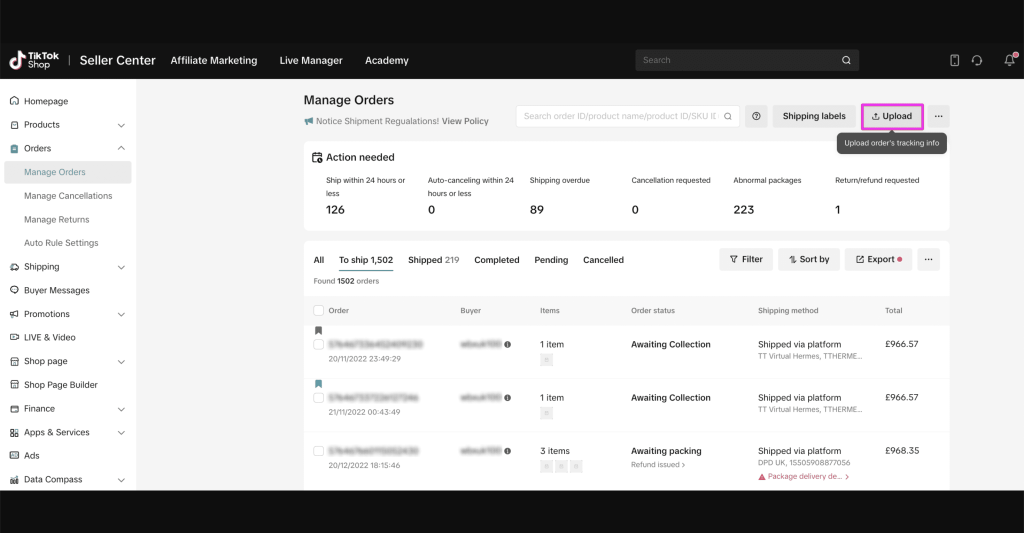
Dua templat akan tersedia untuk dimuat turun. Pilih 'Templat Status Penghantaran' untuk memuat turun hamparan.
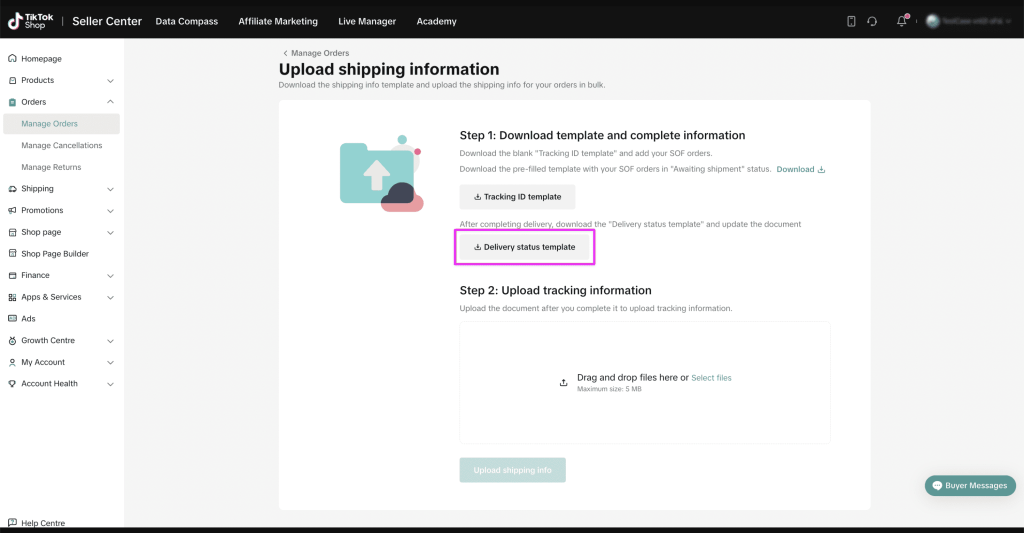
Buka hamparan yang dimuat turun, yang termasuk lajur seperti ID Pakej, ID Pesanan, Nama Produk, Variasi, Kuantiti, Pembekal Penghantaran, ID Penjejakan, Keputusan Penghantaran dan Sebab Gagal Penghantaran.
Tambahkan maklumat pada lajur Keputusan Penghantaran dan Sebab Gagal Penghantaran. Sahkan bahawa status yang betul telah dimuat naik dan berhati-hati untuk tidak memadam atau mengalihkan mana-mana lajur, kerana ini boleh mengakibatkan ralat semasa proses muat naik.
Setelah hamparan selesai, muat naik ke Pusat Penjual untuk mengemas kini penghantaran.

Sistem akan menggesa anda menyemak status muat naik. Semak butiran, buat perubahan yang diperlukan dan klik 'Kemas kini Status' untuk mengesahkan status penghantaran.
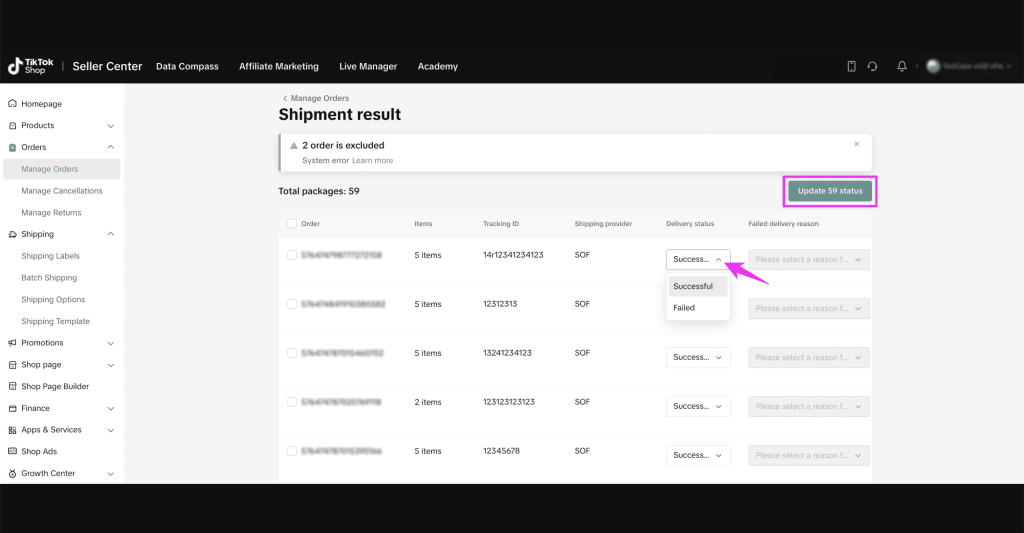
Kemas kini Status Penghantaran Satu-Persatu
Anda juga boleh mengemas kini status penghantaran satu persatu. Hanya pergi ke Urus Pesanan halaman dan tapis pesanan 'Dihantar oleh Penjual'.

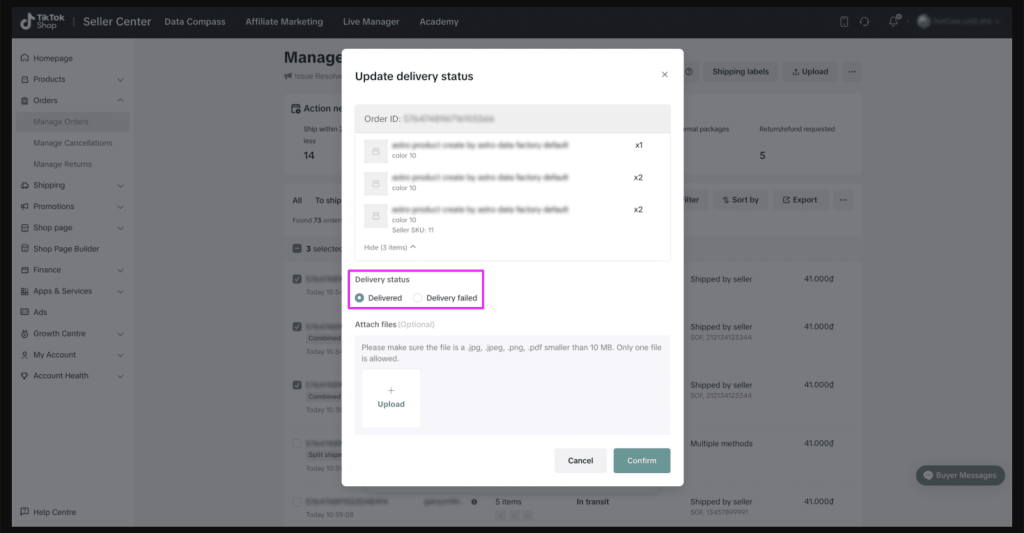
Pilih pesanan yang ingin anda kemas kini dan klik 'Kemas kini Status Penghantaran'.

Anda akan diubah hala ke halaman Status Penghantaran Kemas Kini, di mana anda boleh memilih status penghantaran dan melampirkan foto. Setelah selesai, klik 'Sahkan'.
Dipenuhi oleh TikTok Shop (FBT)
Tersedia di UK dan AS sahaja.
Apakah yang Dipenuhi oleh TikTok Shop (FBT)?
Fulfilled by TikTok Shop (FBT) menawarkan penyelesaian pergudangan, penghantaran dan perkhidmatan pelanggan secara eksklusif di UK dan AS. Perkhidmatan ini bertujuan untuk membolehkan penjual menumpukan perhatian pada pembangunan produk, mencipta kandungan dan mengembangkan perniagaan mereka dengan menghapuskan cabaran logistik dan had sumber pengendalian dan penskalaan operasi.
Penjual boleh memilih produk khusus untuk penyimpanan dan penghantaran melalui FBT tanpa menyimpan semua SKU mereka di gudang TikTok atau menggunakan FBT untuk keseluruhan rangkaian produk mereka. Selain itu, FBT menyediakan perkhidmatan penghantaran premium untuk hari bekerja berikutnya. Penjual mendapat manfaat daripada pemenuhan automatik untuk semua pesanan yang dibuat sehingga 7 malam setiap hari dalam seminggu.
Perbezaan Utama AS vs UK
Perbezaan utama, pada masa ini, ialah FBT UK tersedia untuk semua penjual dan FBT AS adalah jemputan sahaja.
Bolehkah saya mendaftar untuk FBT?
ya. Daftar untuk FBT UK di sini dan memohon FBT AS di sini.
Berapakah kos FBT?
Ini bergantung pada saiz pakej anda, jumlah pesanan dan pasaran serta dipecahkan kepada empat kategori:
- Menerima Yuran
- Yuran Penyimpanan
- Yuran Pemenuhan & Pembungkusan
- Yuran Tambah Nilai
Sebagai contoh, ini ialah kad kadar untuk perkhidmatan di UK3.

Jika anda berjaya sejauh ini, terima kasih kerana meluangkan masa untuk membaca artikel ini! Jika anda ingin membaca lebih lanjut, sila klik butang sebelumnya/seterusnya di bawah.
- Pelanggan akan dapat melihat apabila anda mengemas kini status kepada "Dihantar" dan kemudian "Dihantar" tetapi tidak akan dapat menjejaki kemajuan pakej. ↩︎
- Templat ini boleh dimuat turun selepas anda diluluskan untuk Penghantaran Penjual dan boleh disesuaikan berdasarkan kos dan keupayaan penghantaran. ↩︎
- Semasa pada tarikh "Terakhir Dikemas Kini" ditemui di bahagian atas halaman. ↩︎



 English (UK)
  Français
  Deutsch
  Italiano
  Bahasa Indonesia
  ไทย
ไทย  Bahasa Melayu
  Tiếng Việt
  Tagalog
  Español
  Español de México
  Português do Brasil
  日本語
日本語  简体中文
简体中文
Tinggalkan Balasan