

Foto Unggulan oleh Rowan Freeman pada Unsplash
Terakhir diperbarui: 1 April 2024
Pendahuluan
Dalam dunia e-commerce yang berkembang pesat, TikTok Shop telah muncul sebagai platform yang signifikan, memadukan viralitas media sosial dengan kesegeraan belanja online. Ketika para pedagang dan kreator ingin memanfaatkan alat yang ampuh ini, memahami opsi logistik yang tersedia sangat penting untuk kesuksesan. Artikel ini membahas lanskap logistik TikTok Shop yang rumit, menawarkan gambaran umum yang komprehensif tentang jenis-jenis opsi pengiriman, termasuk pengiriman platform versus pengiriman penjual, dan Fulfilled by TikTok Shop (FBT).
Kami akan membandingkan pengiriman platform dan penjual, menyoroti perbedaan di antara keduanya untuk membantu penjual membuat keputusan yang paling sesuai dengan model bisnis mereka. Untuk kedua opsi ini, artikel ini akan memandu Anda melalui panduan langkah demi langkah yang mendetail untuk manajemen pesanan di Pusat Penjual TikTok yang memberikan wawasan praktis bagi pendatang baru dan penjual berpengalaman di platform, untuk memastikan penanganan logistik yang efisien dan efektif.
Selain itu, kami akan menguraikan layanan Fulfilled by TikTok Shop, mengeksplorasi penawaran fungsional, ketersediaan regional, implikasi biaya, dan keuntungan yang ditawarkan. Baik Anda pemilik bisnis kecil yang ingin memperluas jangkauan atau kreator yang ingin memonetisasi konten Anda, memahami opsi logistik TikTok Shop dapat secara signifikan memengaruhi strategi dan kesuksesan Anda di platform ini.
Opsi Pengiriman
Apa perbedaannya?
Pengiriman Platform (“Dikirim melalui Platform”) adalah opsi default untuk semua penjual di TikTok Shop. Dengan memilih opsi ini, TikTok akan menangani pengambilan dan pengiriman pesanan Anda, tetapi Anda bertanggung jawab atas penyimpanan/pergudangan.
Pengiriman Penjual (“Dikirim melalui Penjual” atau “Armada Milik Penjual”) adalah opsi khusus undangan yang tersedia untuk penjual yang memenuhi persyaratan tertentu. Anda akan mengelola logistik secara menyeluruh, termasuk pergudangan, pengiriman, pengembalian, dan layanan pelanggan. Silakan periksa bagian “Pengiriman Penjual” di bawah ini untuk mengetahui persyaratannya.
Pemenuhan oleh TikTok (FBT) hanya tersedia di Inggris dan Amerika Serikat. TikTok akan mengatur semuanya termasuk, pergudangan, pengepakan, pengiriman, dan bahkan layanan pelanggan. Opsi ini dikenakan biaya tambahan, yang dapat dilihat di bagian FBT di bawah ini.
Pengiriman Platform
Tersedia di semua pasar.
Bagaimana cara memproses pesanan melalui pengiriman platform?
Langkah 1: Mengatur Metode Penagihan
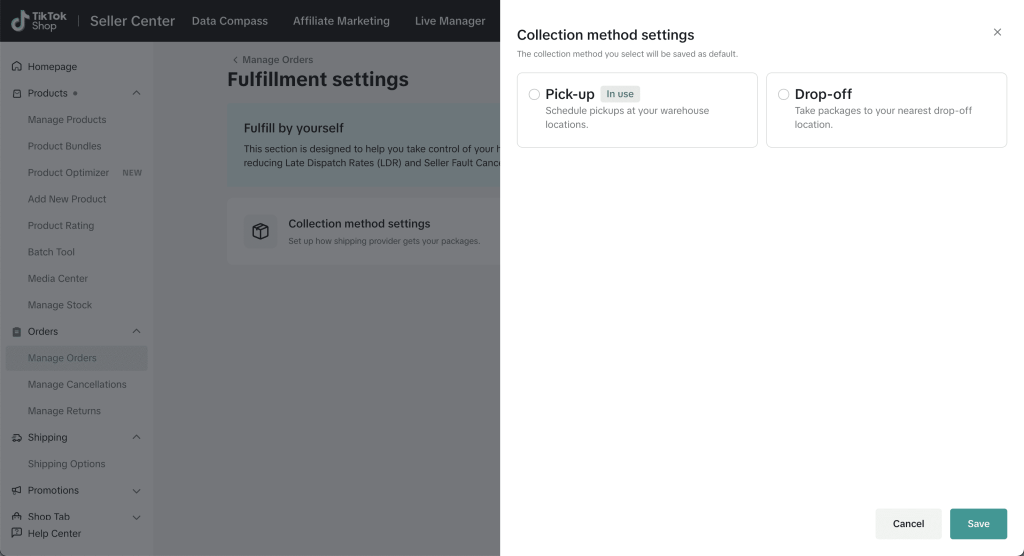
Untuk memulai pengiriman, Anda perlu mengatur metode pengumpulan default Anda terlebih dahulu. Anda hanya perlu melakukan ini saat pertama kali mengirimkan pesanan atau jika Anda memutuskan untuk mengubah metode penagihan default.
Untuk mengatur metode penagihan default, buka Pusat Penjual TikTok > Pesanan > Kelola Pesanan > Pengaturan Pemenuhan.
Kemudian pilih Penjemputan atau Pengantaran seperti yang terlihat pada layar di bawah ini.
Langkah 2: Pilih Pesanan Anda
Setelah pelanggan berhasil melakukan pemesanan, temukan mereka di Seller Centre Anda di bawah Pesanan > Kelola Pesanan. Di sini Anda dapat melihat semua pesanan Anda dan berbagai statusnya.
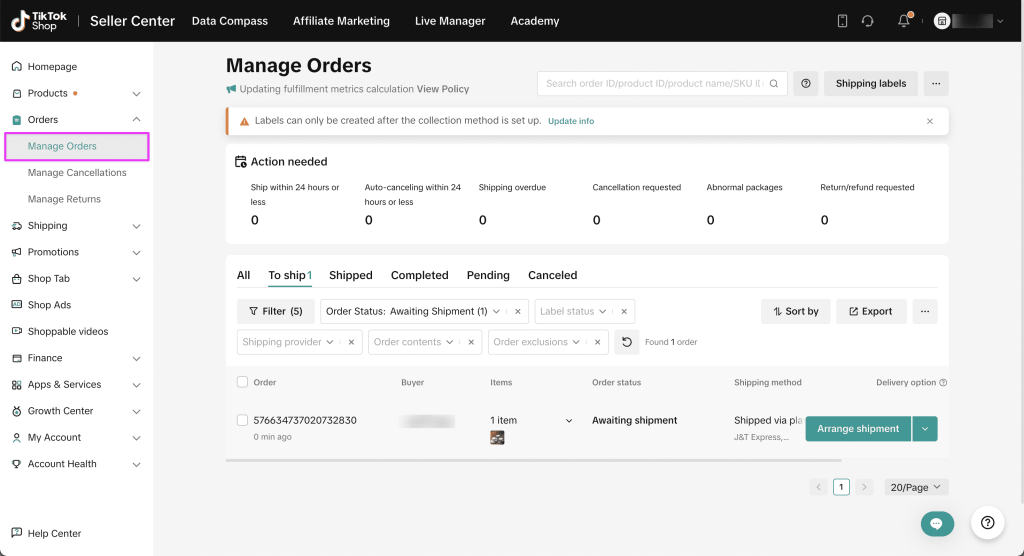
Gunakan opsi filter untuk mempersempit pesanan Anda ke ‘Jenis Pemenuhan: Dikirim melalui Platform’ dan pilih ‘Status Pesanan: Menunggu Pengemasan’ untuk mengidentifikasi pesanan baru yang belum diproses.
Langkah 3: Mengatur Pengiriman
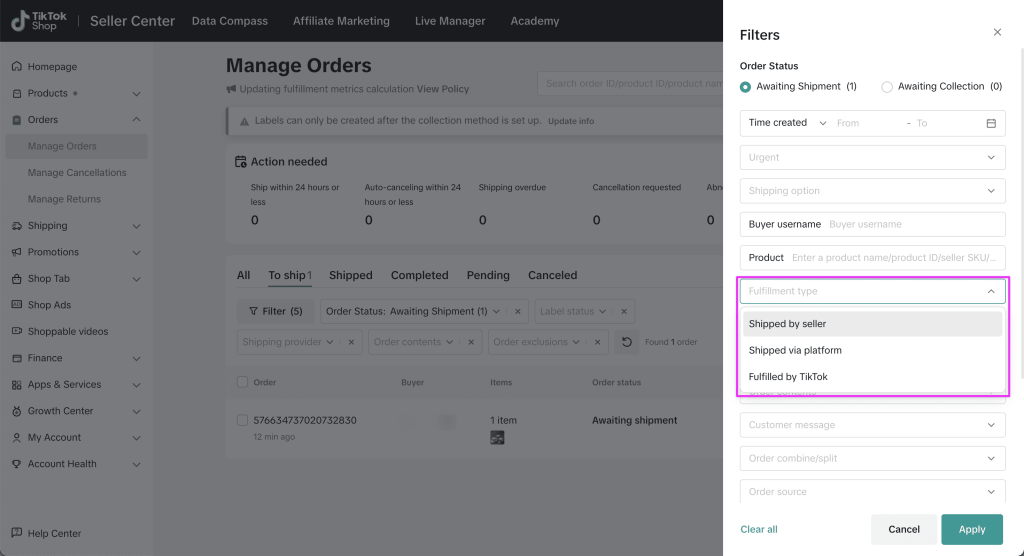
Untuk memproses pesanan, tandai kotak centang di depan satu atau beberapa pesanan yang ingin Anda pilih, lalu klik ‘Atur Pengiriman’.
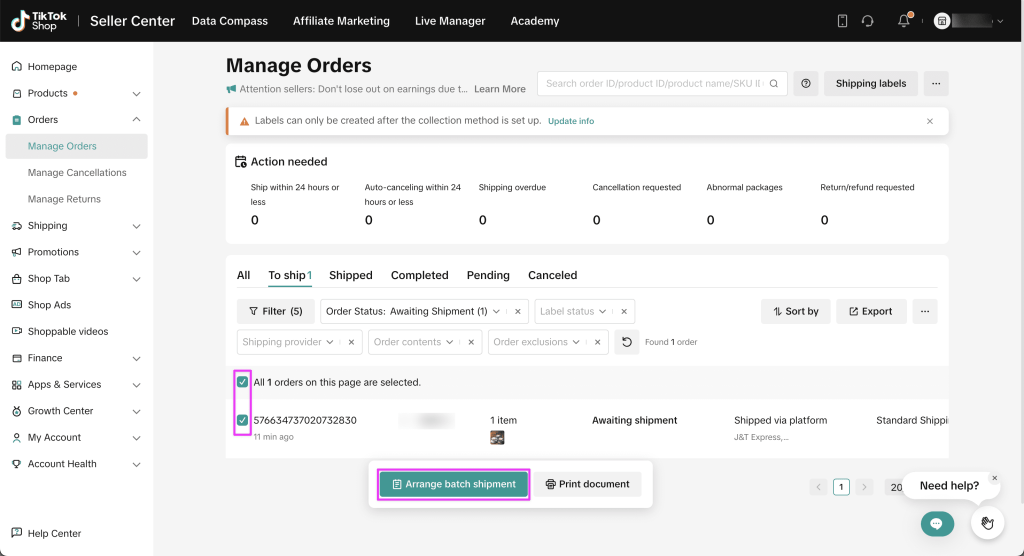
Penting: Penjual diharuskan untuk mengklik ‘Atur Pengiriman’ dalam 3 hari kerja pembuatan pesanan.
Jika Anda tidak mengeklik ‘Atur Pengiriman’ dalam waktu 3 hari kerja sejak pesanan dibuat, TikTok akan secara otomatis membatalkan pesanan.
Langkah 4: Cetak Label Pengiriman
TikTok menghasilkan label pengiriman secara otomatis dalam format PDF dengan ukuran yang Anda pilih (A6 atau A5), Anda dapat memilih apakah akan mencetak daftar pengepakan atau pengambilan untuk membantu manajemen gudang.
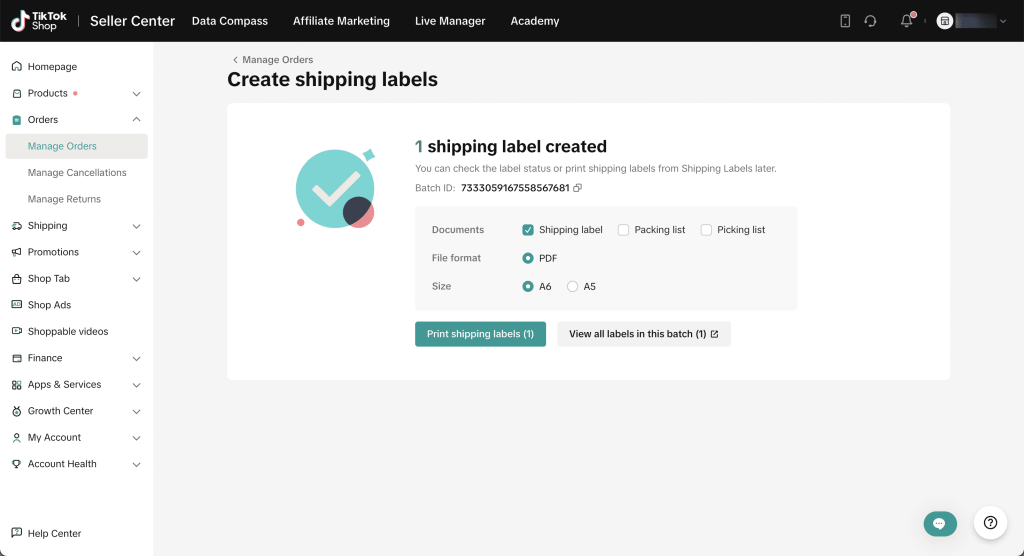
Klik cetak label pengiriman untuk melanjutkan proses. Jika Anda mengalami masalah lain (atau perlu mencetak ulang) label pengiriman, buka Kelola Pesanan > Label Pengiriman untuk memeriksa status label pengiriman Anda dan mencetak ulang jika perlu.
Langkah 5: Serah Terima ke Logistik
Setelah pesanan Anda dikemas dan siap, berdasarkan metode pengambilan, Anda dapat mengantar paket atau menunggu mitra logistik mengambilnya.
Penyedia logistik akan memindai paket Anda untuk mengonfirmasi bahwa mereka telah menerimanya, dan status pesanan akan secara otomatis diperbarui menjadi ‘Dikirim’. Anda dapat melacak status pesanan Anda, ‘Dalam Perjalanan’ atau ‘Terkirim’, di Pusat Penjual TikTok.

Pengiriman Penjual
Tersedia di semua pasar.
Apa yang dimaksud dengan Pengiriman Penjual?
Pengiriman Penjual (juga dikenal sebagai “Armada Milik Penjual” atau “SOF”) mengharuskan Anda untuk memenuhi pesanan melalui jaringan logistik Anda sendiri. Agar memenuhi syarat untuk Pengiriman Penjual, penjual harus memenuhi setidaknya satu dari kriteria berikut:
- Barang-barang yang membutuhkan pemasangan (misalnya kipas angin langit-langit)
- Barang yang memerlukan penanganan khusus (misalnya barang yang sensitif terhadap suhu seperti makanan segar/beku)
- Barang berbahaya (misalnya baterai, korek api)
- Barang berukuran besar atau berat yang melebihi batas Pengiriman Platform
Berikut ini adalah perbandingan sederhana dari kedua opsi tersebut:
| Fungsi | Pengiriman Platform | Pengiriman Penjual |
|---|---|---|
| Atur Pengiriman | Penjual dapat mengatur pengiriman melalui platform dan memilih penjemputan atau pengantaran sesuai keinginan mereka | Penjual harus mengatur pengiriman mereka secara mandiri |
| Nomor Pelacakan | Dibuat secara otomatis oleh TikTok | Dimasukkan secara manual oleh Penjual |
| Label Pengiriman | Dicetak melalui Pusat Penjual TikTok | Dicetak secara terpisah dari TikTok |
| Detail Pelacakan | Ditampilkan di Pusat Penjual TikTok | Tidak ada detail pelacakan untuk Pengiriman Penjual1 |
| Status Terkirim | Secara otomatis tercermin di TikTok Pusat Penjual | Diperbarui secara manual oleh penjual, termasuk bukti pengiriman |
| Perhitungan Biaya Pengiriman | Dihitung secara otomatis oleh TikTok | Dihitung secara manual oleh penjual melalui templat pengiriman mereka2 |
| COD | Didukung | Tidak Didukung |
Bagaimana cara memproses pesanan melalui pengiriman penjual?
Langkah 1: Pilih dan Ekspor Pesanan Anda
Setelah pelanggan berhasil melakukan pemesanan, temukan mereka di Seller Centre Anda di bawah Pesanan > Kelola Pesanan. Di sini Anda dapat melihat semua pesanan Anda dan berbagai statusnya.
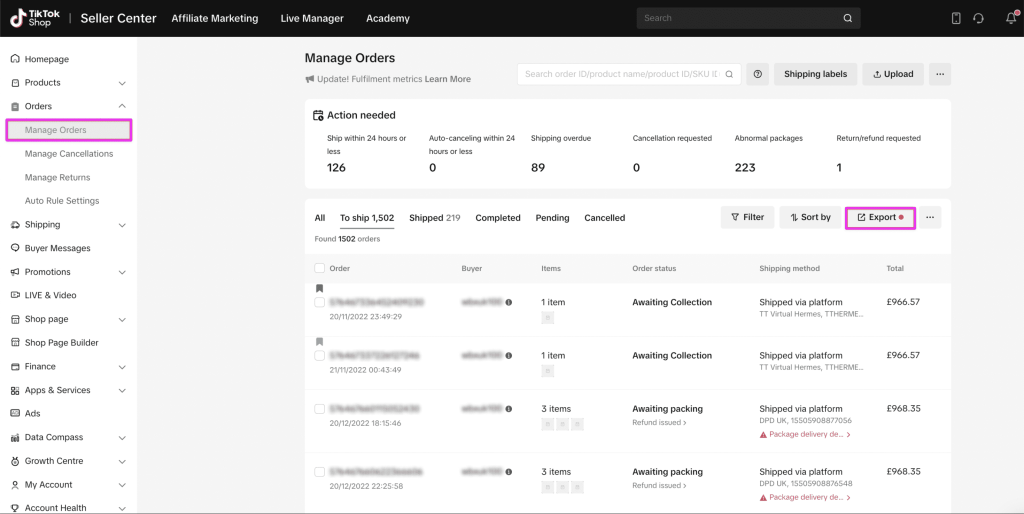
Untuk menangani sendiri pengiriman pesanan ini, buka tab ‘To Ship’, dan klik tombol ‘Export’ untuk mengekspor pesanan.
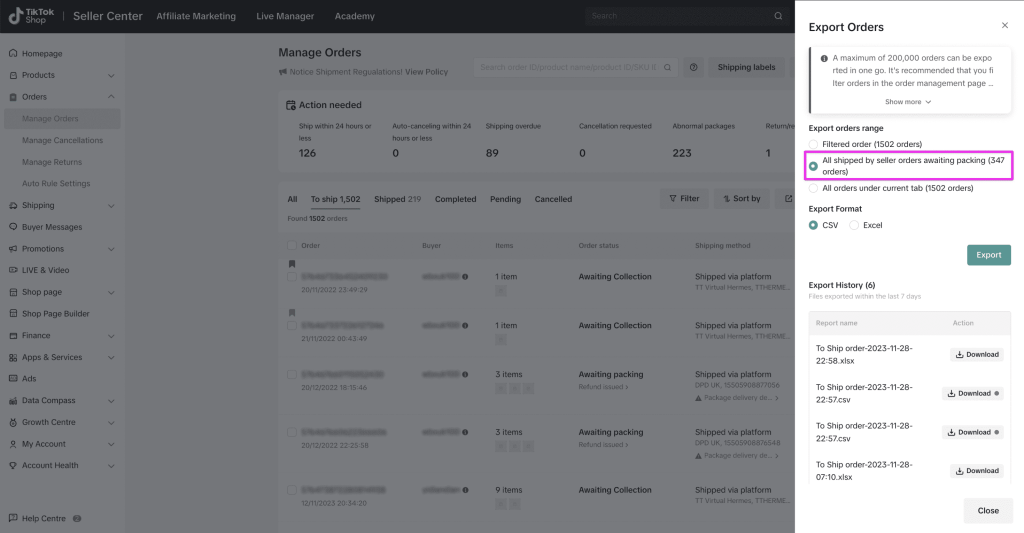
Pada tab ‘Pesanan Ekspor’, pilih rentang pesanan ekspor sebagai ‘Semua pesanan yang dikirim oleh Penjual menunggu pengemasan. Lanjutkan untuk mengekspor pesanan Anda dan unduh file.
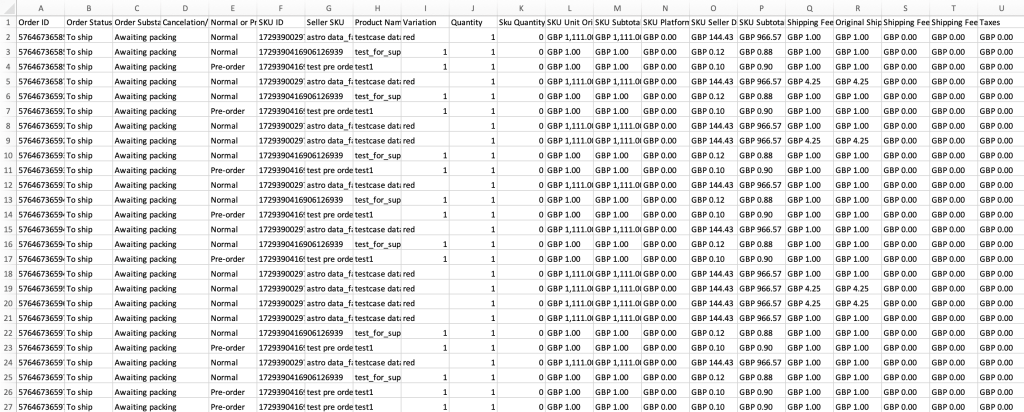
Anda akan menemukan spreadsheet yang berisi semua informasi pesanan, termasuk ID pesanan, ID SKU, kuantitas, dan detail pengiriman pelanggan. Harap diperhatikan bahwa maksimal 200.000 pesanan dapat diekspor dalam sekali jalan.
Langkah 2: Kemas dan Kirim Pesanan Anda
Setelah Anda memiliki informasi pesanan, siapkan pesanan Anda dan atur pengiriman dengan penyedia layanan pengiriman yang Anda pilih.
Langkah 3: Unggah Informasi Pengiriman
Setelah menyelesaikan pengaturan pengiriman, Anda harus mengunggah informasi pengiriman dari penyedia jasa pengiriman ke Pusat Penjual TikTok. Hal ini akan menginformasikan platform bahwa Anda telah memenuhi pesanan. Ada dua cara untuk mengunggah informasi pengiriman:
Unggah Informasi Pengiriman Secara Massal
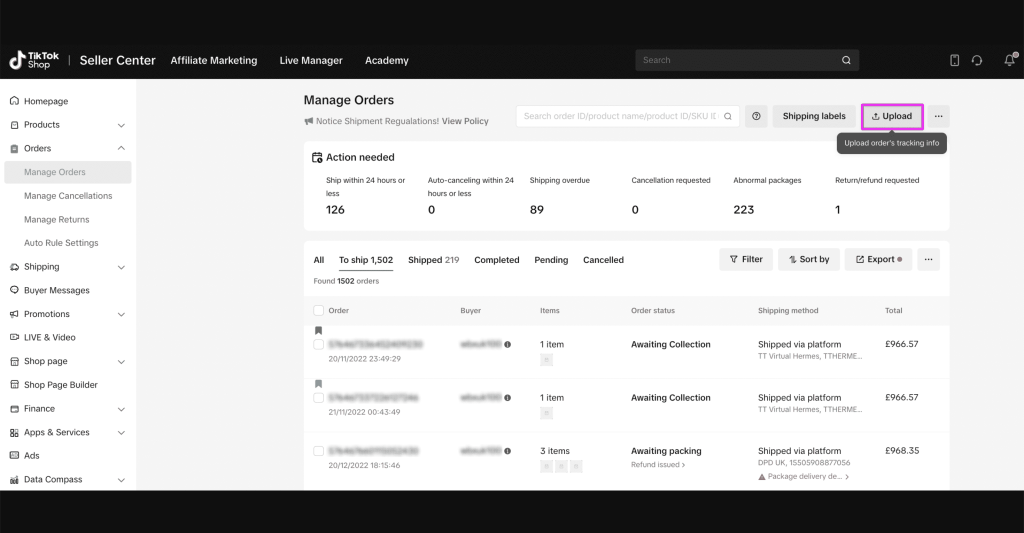
Untuk mengunggah informasi pengiriman dalam jumlah besar, kunjungi halaman Kelola Pesanan halaman. Di sudut kanan atas, klik ‘Unggah’ untuk mengunduh templat. Petunjuk langkah demi langkah akan memandu Anda melalui prosesnya.
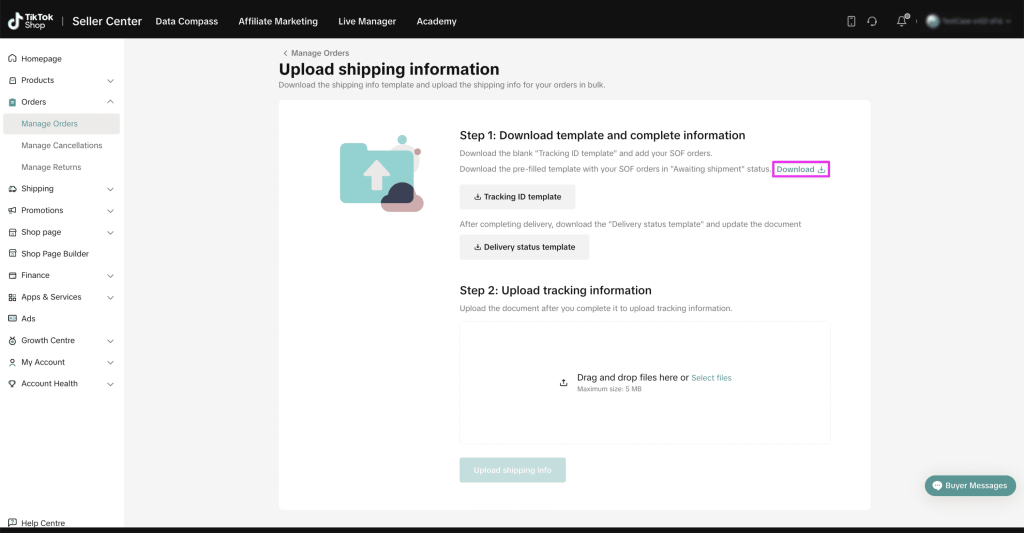
Klik ‘Unduh’ untuk mendapatkan template untuk pesanan yang dikirim oleh penjual dalam status menunggu pengiriman. Atau, Anda bisa memilih ‘Unduh Template’ untuk mendapatkan template kosong.
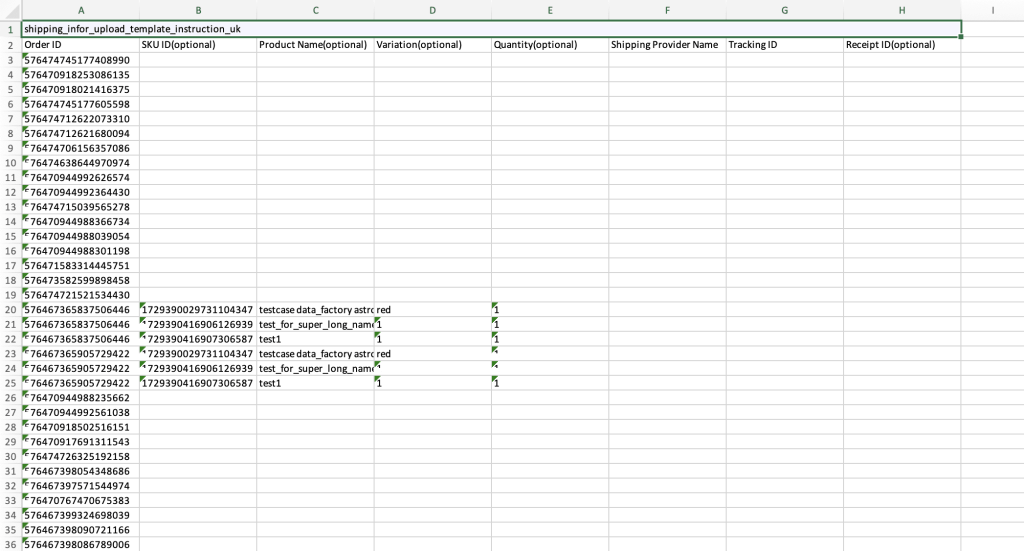
Buka spreadsheet yang telah diunduh, yang mencakup kolom-kolom seperti ID Pesanan, ID SKU, Nama Produk, Variasi, Jumlah, Nama Penyedia Pengiriman, ID Pelacakan, dan ID Tanda Terima.
Anda perlu menambahkan Nama Penyedia Pengiriman dan ID Pelacakan.
Berhati-hatilah untuk tidak menghapus atau memindahkan kolom apa pun, karena hal itu dapat mengakibatkan kesalahan selama proses pengunggahan.
Untuk mengunggah spreadsheet yang telah selesai, klik ‘Pilih File’ dan pilih spreadsheet Anda. Kemudian, klik ‘Unggah Info Pengiriman’.’

Setelah mengunggah, sistem akan menampilkan semua pesanan dan menanyakan apakah ada masalah dengan nomor pelacakan atau informasi penyedia layanan pengiriman. Tinjau detailnya, lakukan perubahan yang diperlukan, dan klik ‘Kirim Paket’ untuk mengonfirmasi informasi pengiriman.

Unggah Informasi Pengiriman Satu Per Satu
Untuk unggahan individual, Anda dapat mengunjungi halaman Kelola Pesanan dan menyaring pesanan ‘Dikirim oleh Penjual’.

Anda dapat dengan mudah memilih banyak pesanan dengan menambahkan tanda centang pada pesanan yang diinginkan lalu klik ‘Tambahkan Info Pelacakan’.
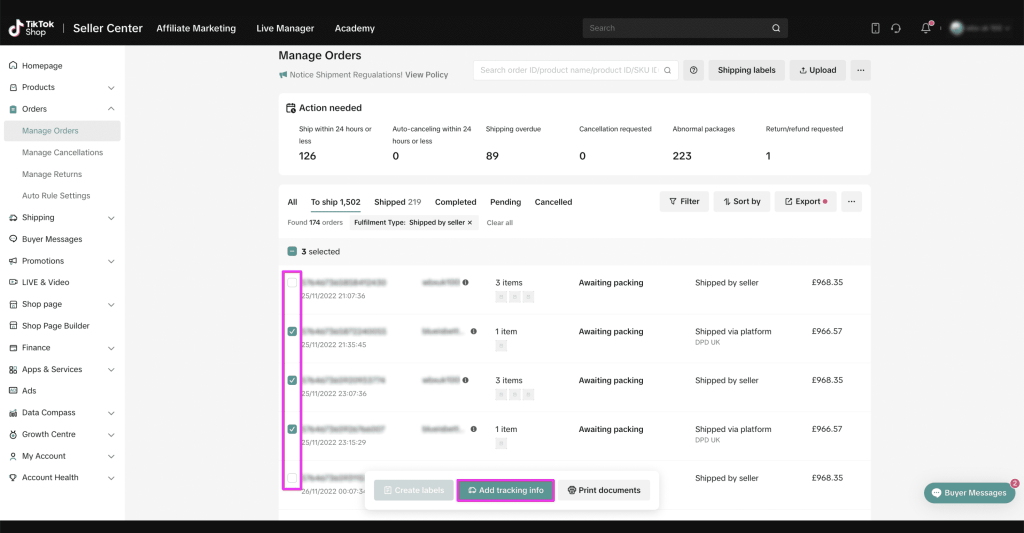
Sistem akan mengarahkan Anda ke halaman Tambah Info Pelacakan, di mana Anda dapat memasukkan ID pelacakan dan memilih penyedia layanan pengiriman. Setelah selesai, klik ‘Kirim Paket’.

Sistem akan menampilkan semua pesanan dan meminta Anda jika ada masalah dengan nomor pelacakan atau informasi penyedia layanan pengiriman. Tinjau detailnya, lakukan perubahan yang diperlukan, dan klik ‘Kirim Paket’ untuk mengonfirmasi informasi pengiriman.

Langkah 4: Perbarui Status Pengiriman
Setelah pesanan Anda dikirim, sangat penting untuk memperbarui status pengiriman, yang menunjukkan apakah pengiriman berhasil atau gagal. Ada dua metode untuk memperbarui status pengiriman.
Perbarui Status Pengiriman secara Massal
Untuk mengunggah informasi pengiriman dalam jumlah besar, buka halaman Kelola Pesanan halaman. Di sudut kanan atas, klik ‘Unggah’.
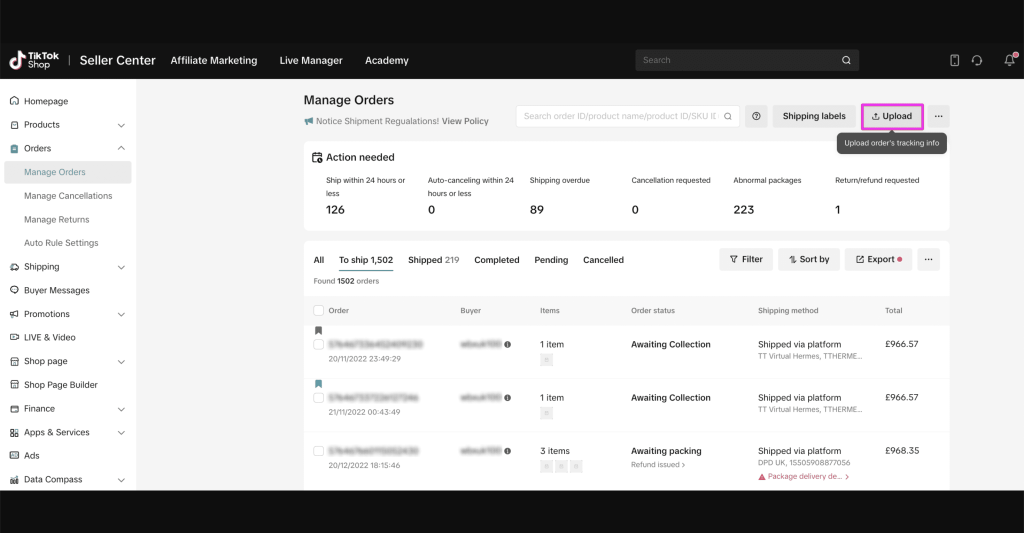
Dua template akan tersedia untuk diunduh. Pilih ‘Templat Status Pengiriman’ untuk mengunduh spreadsheet.
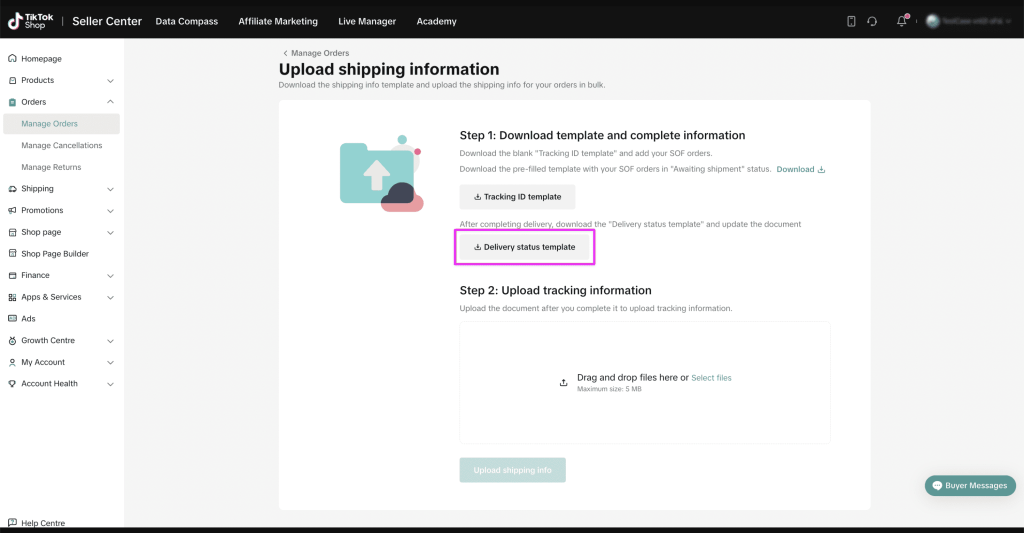
Buka spreadsheet yang telah diunduh, yang mencakup kolom-kolom seperti ID Paket, ID Pesanan, Nama Produk, Variasi, Jumlah, Penyedia Pengiriman, ID Pelacakan, Hasil Pengiriman, dan Alasan Pengiriman Gagal.
Tambahkan informasi ke kolom Hasil Pengiriman dan Alasan Pengiriman Gagal. Pastikan bahwa status yang diunggah sudah benar, dan berhati-hatilah untuk tidak menghapus atau memindahkan kolom apa pun, karena hal ini dapat mengakibatkan kesalahan selama proses pengunggahan.
Setelah spreadsheet selesai, unggah ke Seller Center untuk memperbarui pengiriman.

Sistem akan meminta Anda untuk meninjau status unggahan. Periksa detailnya, lakukan perubahan yang diperlukan, dan klik ‘Perbarui Status’ untuk mengonfirmasi status pengiriman.
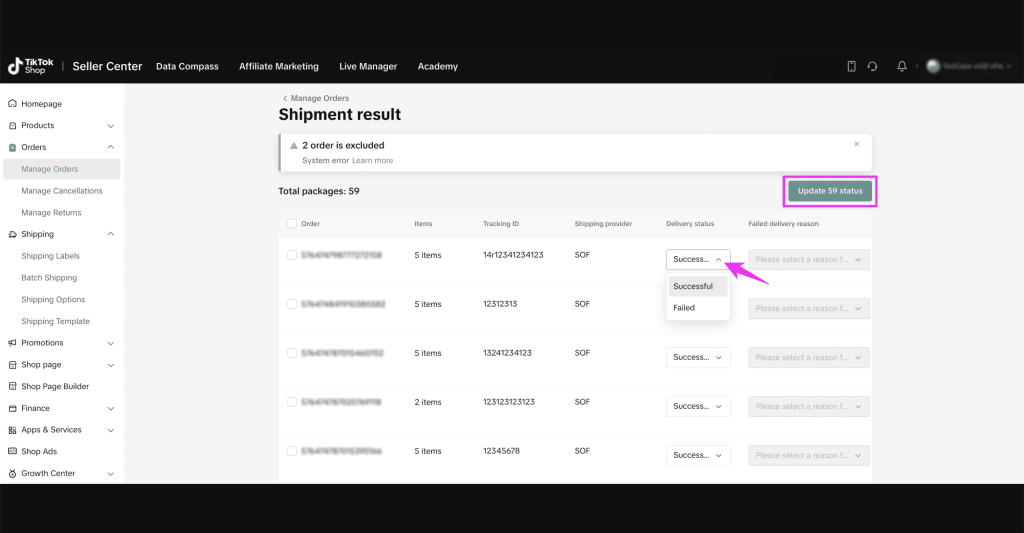
Perbarui Status Pengiriman Satu Per Satu
Anda juga dapat memperbarui status pengiriman satu per satu. Buka saja halaman Kelola Pesanan dan menyaring pesanan ‘Dikirim oleh Penjual’.

Pilih pesanan yang ingin Anda perbarui dan klik ‘Perbarui Status Pengiriman’.

Anda akan diarahkan ke halaman Update Delivery Status, di mana Anda dapat memilih status pengiriman dan melampirkan foto. Setelah selesai, klik ‘Konfirmasi’.

Dipenuhi oleh TikTok Shop (FBT)
Tersedia di Inggris dan Amerika Serikat hanya.
Apa yang Dipenuhi oleh TikTok Shop (FBT)?
Fulfilled by TikTok Shop (FBT) menawarkan solusi pergudangan, pengiriman, dan layanan pelanggan secara eksklusif di Inggris dan Amerika Serikat. Layanan ini ditujukan untuk memungkinkan penjual berkonsentrasi mengembangkan produk, membuat konten, dan mengembangkan bisnis mereka dengan menghilangkan tantangan logistik dan keterbatasan sumber daya dalam menangani dan meningkatkan operasi.
Penjual dapat memilih produk tertentu untuk disimpan dan dikirim melalui FBT tanpa menyimpan semua SKU mereka di gudang TikTok atau menggunakan FBT untuk seluruh rangkaian produk mereka. Selain itu, FBT menyediakan layanan pengiriman premium untuk hari kerja berikutnya. Penjual mendapatkan keuntungan dari pemenuhan otomatis untuk semua pesanan yang dilakukan hingga pukul 19.00 setiap hari dalam seminggu.
Perbedaan Utama AS vs Inggris
Perbedaan utama, saat ini, adalah bahwa FBT Inggris tersedia untuk semua penjual dan FBT AS hanya untuk undangan.
Dapatkah saya mendaftar untuk FBT?
Ya, daftar ke FBT Inggris di sini dan mengajukan permohonan untuk FBT AS di sini.
Berapa biaya FBT?
Hal ini tergantung pada ukuran paket Anda, volume pesanan, dan pasar, dan dibagi menjadi empat kategori:
- Menerima Biaya
- Biaya Penyimpanan
- Biaya Pemenuhan & Pengemasan
- Biaya Nilai Tambah
Sebagai contoh, ini adalah kartu tarif untuk layanan di Inggris3.

Jika Anda sudah sampai sejauh ini, terima kasih telah meluangkan waktu untuk membaca artikel ini! Jika Anda ingin membaca lebih lanjut, silakan klik tombol sebelumnya/berikutnya di bawah ini.
- Pelanggan akan dapat melihat ketika Anda memperbarui status menjadi “Dikirim” dan kemudian “Terkirim” tetapi tidak dapat melacak kemajuan paket. ︎
- Templat ini dapat diunduh setelah Anda disetujui untuk Pengiriman Penjual dan dapat disesuaikan berdasarkan biaya dan kemampuan pengiriman. ︎
- Saat ini pada tanggal “Terakhir Diperbarui” yang ditemukan di bagian atas halaman. ︎



 English (UK)
  Français
  Deutsch
  Italiano
  Bahasa Indonesia
  ไทย
ไทย  Bahasa Melayu
  Tiếng Việt
  Tagalog
  Español
  Español de México
  Português do Brasil
  日本語
日本語  简体中文
简体中文
Tinggalkan Balasan