


Ausgewähltes Foto von Rowan Freeman auf Unsplash
Zuletzt aktualisiert: 1. April 2024
Einführung
In der sich schnell entwickelnden Welt des E-Commerce hat sich TikTok Shop zu einer bedeutenden Plattform entwickelt, die die Viralität der sozialen Medien mit der Unmittelbarkeit des Online-Shoppings verbindet. Da Händler und Kreative dieses leistungsstarke Tool nutzen wollen, ist das Verständnis der verfügbaren Logistikoptionen entscheidend für den Erfolg. Dieser Artikel befasst sich mit der komplizierten Logistiklandschaft von TikTok Shop und bietet einen umfassenden Überblick über die verschiedenen Versandoptionen, einschließlich des Versands über die Plattform oder durch den Verkäufer, sowie Fulfilled by TikTok Shop (FBT).
Wir vergleichen den Plattform- und den Verkäufer-Versand und heben die Unterschiede zwischen beiden hervor, um Verkäufern zu helfen, fundierte Entscheidungen zu treffen, die am besten zu ihrem Geschäftsmodell passen. Für diese beiden Optionen finden Sie in diesem Artikel eine detaillierte Schritt-für-Schritt-Anleitung für die Auftragsverwaltung im TikTok-Verkäuferzentrum, die praktische Einblicke sowohl für Neulinge als auch für erfahrene Verkäufer auf der Plattform bietet und eine effiziente und effektive Logistikabwicklung gewährleistet.
Darüber hinaus werden wir den Service Fulfilled by TikTok Shop unter die Lupe nehmen und seine Funktionen, die regionale Verfügbarkeit, die Kosten und die Vorteile, die er mit sich bringt, untersuchen. Ganz gleich, ob Sie ein Kleinunternehmer sind, der seine Reichweite vergrößern möchte, oder ein Kreativer, der seine Inhalte monetarisieren will, das Verständnis der Logistikoptionen von TikTok Shop kann Ihre Strategie und Ihren Erfolg auf der Plattform erheblich beeinflussen.
Versandoptionen
Worin besteht der Unterschied?
Der Plattformversand ("Versand über die Plattform") ist die Standardoption für alle Verkäufer im TikTok-Shop. Wenn Sie diese Option wählen, übernimmt TikTok die Abholung und Lieferung Ihrer Bestellungen, Sie sind jedoch für die Lagerung verantwortlich.
Seller Shipping ("Shipped via Seller" oder "Seller Own Fleet") ist eine Option, die nur Verkäufern zur Verfügung steht, die bestimmte Voraussetzungen erfüllen. Sie verwalten die gesamte Logistik, einschließlich Lagerhaltung, Lieferung, Rücksendungen und Kundendienst. Bitte lesen Sie den Abschnitt "Versand durch Verkäufer" weiter unten, um die Anforderungen zu erfahren.
Fulfilment by TikTok (FBT) ist nur in Großbritannien und den USA verfügbar. TikTok kümmert sich um alles, einschließlich Lagerhaltung, Verpackung, Lieferung und sogar Kundenservice. Für diese Option fallen zusätzliche Gebühren an, die Sie im Abschnitt FBT unten einsehen können.
Plattform Schifffahrt
Verfügbar in allen Märkten.
Wie können Bestellungen über die Versandplattform abgewickelt werden?
Schritt 1: Erhebungsmethode einrichten
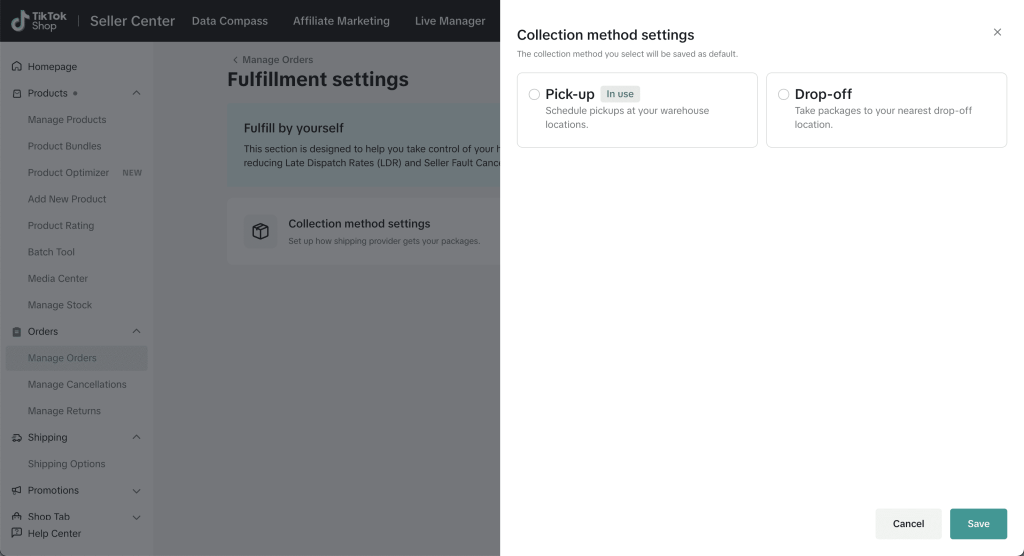
Um mit dem Versand zu beginnen, müssen Sie zunächst Ihre Standardabholmethode einrichten. Sie müssen dies nur tun, wenn Sie zum ersten Mal Aufträge versenden oder wenn Sie sich entscheiden, Ihre Standardabholmethode zu ändern.
Um Ihre Standard-Sammelmethode einzustellen, navigieren Sie zu Ihrem TikTok Seller Centre > Aufträge > Aufträge verwalten > Erfüllungseinstellungen.
Wählen Sie dann "Abholung" oder "Abgabe", wie auf dem Bildschirm unten zu sehen.
Schritt 2: Wählen Sie Ihre Bestellungen
Nachdem Kunden erfolgreich Bestellungen aufgegeben haben, finden Sie sie in Ihrem Verkäuferzentrum unter Aufträge > Aufträge verwalten. Hier können Sie alle Ihre Bestellungen und deren verschiedenen Status einsehen.
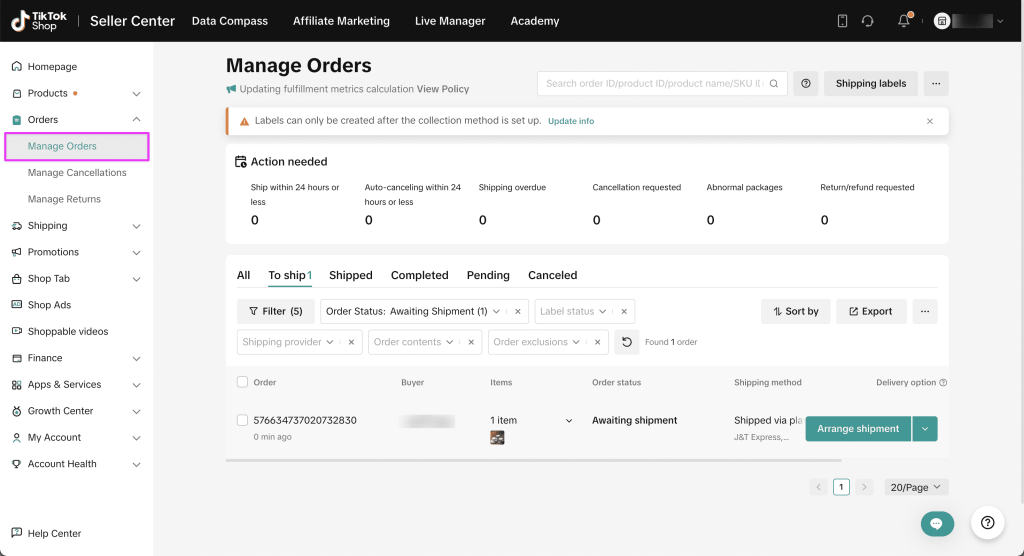
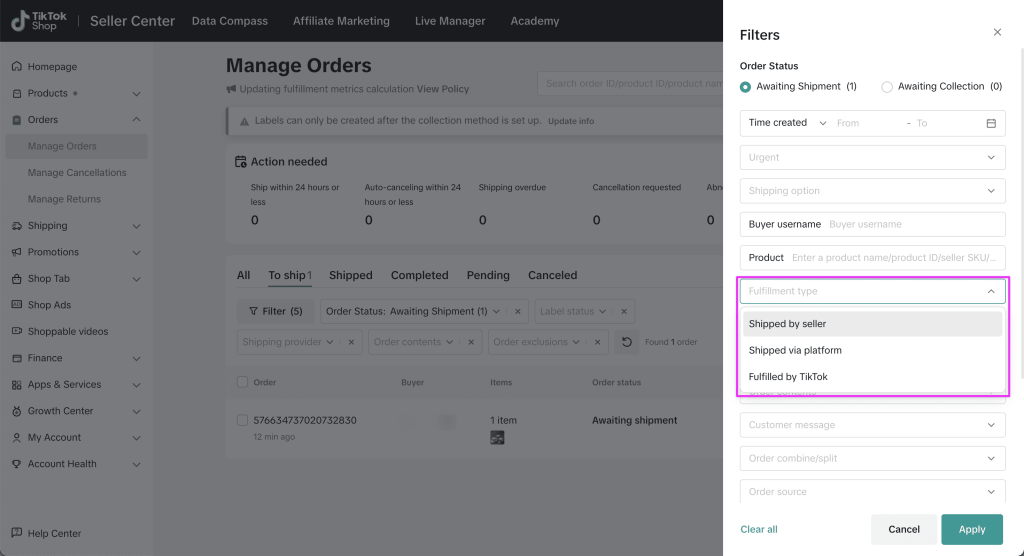
Verwenden Sie die Filteroptionen, um Ihre Bestellungen zu verfeinern Erfüllungsart: Versendet über Plattform" und wählen Sie "Bestellstatus: Warten auf Verpackung", um neue Bestellungen zu erkennen, die noch nicht bearbeitet wurden.
Schritt 3: Versand organisieren
Um Bestellungen zu bearbeiten, markieren Sie das Kontrollkästchen vor den einzelnen oder mehreren Bestellungen, die Sie auswählen möchten, und klicken Sie dann auf "Sendung veranlassen".
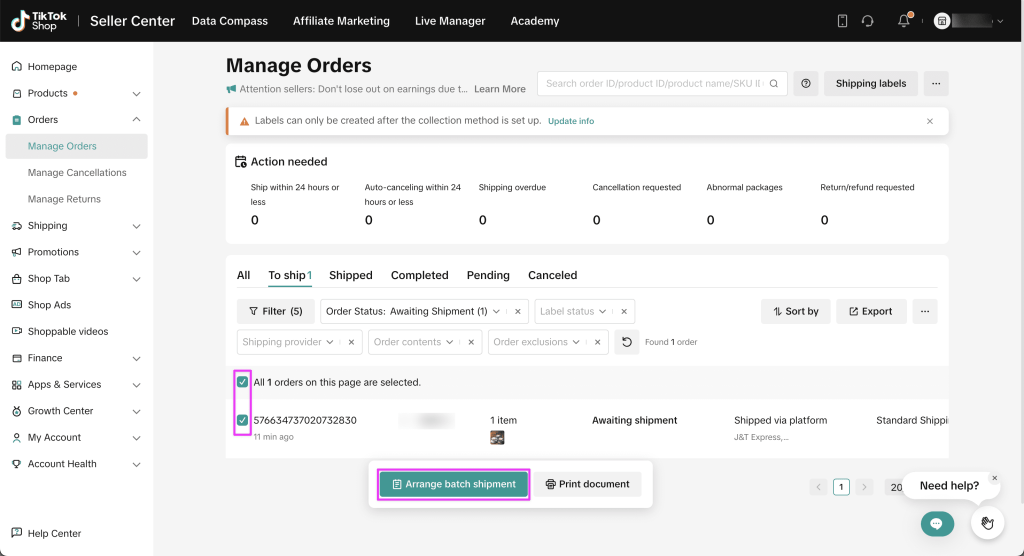
Das ist wichtig: Verkäufer müssen klicken auf Sendung veranlassen". innerhalb 3 Arbeitstage nach Auftragserteilung.
Wenn Sie nicht innerhalb von 3 Arbeitstagen nach der Bestellung auf "Versand veranlassen" klicken, wird TikTok die Bestellung automatisch stornieren.
Schritt 4: Versandetiketten drucken
TikTok erstellt automatisch Versandetiketten im PDF-Format in der von Ihnen gewählten Größe (A6 oder A5). Sie können wählen, ob Sie eine Pack- oder Kommissionierliste drucken möchten, um die Lagerverwaltung zu erleichtern.
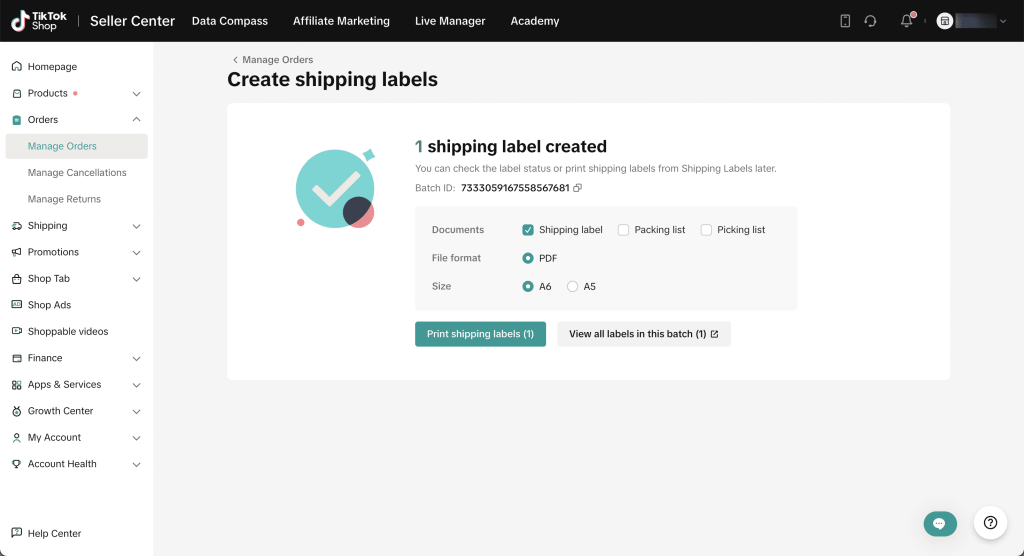
Klicken Sie auf Versandetiketten drucken, um den Vorgang fortzusetzen. Wenn Sie andere Probleme haben (oder Versandetiketten erneut drucken müssen), gehen Sie zu Bestellungen verwalten > Versandetiketten um den Status Ihrer Versandetiketten zu überprüfen und ggf. neu zu drucken.
Schritt 5: Übergabe an die Logistik
Nachdem Ihre Bestellungen verpackt und fertig sind, geben Sie die Pakete je nach Abholmethode entweder ab oder warten auf die Abholung durch den Logistikpartner.
Die Logistikdienstleister scannen Ihr(e) Paket(e), um zu bestätigen, dass sie es/sie erhalten haben, und der Bestellstatus wird automatisch auf "Versendet" aktualisiert. Sie können den Status Ihrer Bestellung, "In-Transit" oder "Ausgeliefert", im TikTok Seller Center verfolgen.

Verkäufer Versand
Verfügbar in allen Märkten.
Was ist der Versand durch den Verkäufer?
Seller Shipping (auch bekannt als "Seller Own Fleet" oder "SOF") bedeutet, dass Sie Bestellungen über Ihr eigenes Logistiknetzwerk abwickeln. Um für Seller Shipping in Frage zu kommen, muss der Verkäufer mindestens eines der folgenden Kriterien erfüllen:
- Waren, die installiert werden müssen (z. B. Deckenventilatoren)
- Waren, die eine besondere Handhabung erfordern (z. B. temperaturempfindliche Waren wie frische/gefrorene Lebensmittel)
- Gefährliche Güter (z. B. Batterien, Feuerzeuge)
- Sperrige oder schwere Güter, die die Plattformversandgrenze überschreiten
Hier ist ein einfacher Vergleich der beiden Optionen:
| Funktion | Plattform Schifffahrt | Verkäufer Versand |
|---|---|---|
| Versand arrangieren | Verkäufer können den Versand über die Plattform arrangieren und die Abholung oder Abgabe nach eigenem Ermessen wählen | Die Verkäufer müssen ihre Sendungen selbst organisieren |
| Verfolgungsnummer | Automatisch erstellt von TikTok | Manuelle Eingabe durch den Verkäufer |
| Versandetikett | Gedruckt über TikTok Seller Centre | Unabhängig von TikTok gedruckt |
| Details zur Verfolgung | Abgebildet im TikTok Seller Centre | Keine Tracking-Details für den Verkäufer Versand1 |
| Ausgeliefert Status | Automatisch in TikTok das Verkäuferzentrum | Manuelle Aktualisierung durch den Verkäufer, einschließlich Liefernachweis |
| Berechnung der Versandgebühren | Automatisch von TikTok errechnet | Manuell vom Verkäufer über seine Versandvorlage berechnet2 |
| COD | Unterstützt | Nicht unterstützt |
Wie kann ich Bestellungen über den Versand durch den Verkäufer abwickeln?
Schritt 1: Auswählen und Exportieren Ihrer Aufträge
Nachdem Kunden erfolgreich Bestellungen aufgegeben haben, finden Sie sie in Ihrem Verkäuferzentrum unter Aufträge > Aufträge verwalten. Hier können Sie alle Ihre Bestellungen und deren verschiedenen Status einsehen.
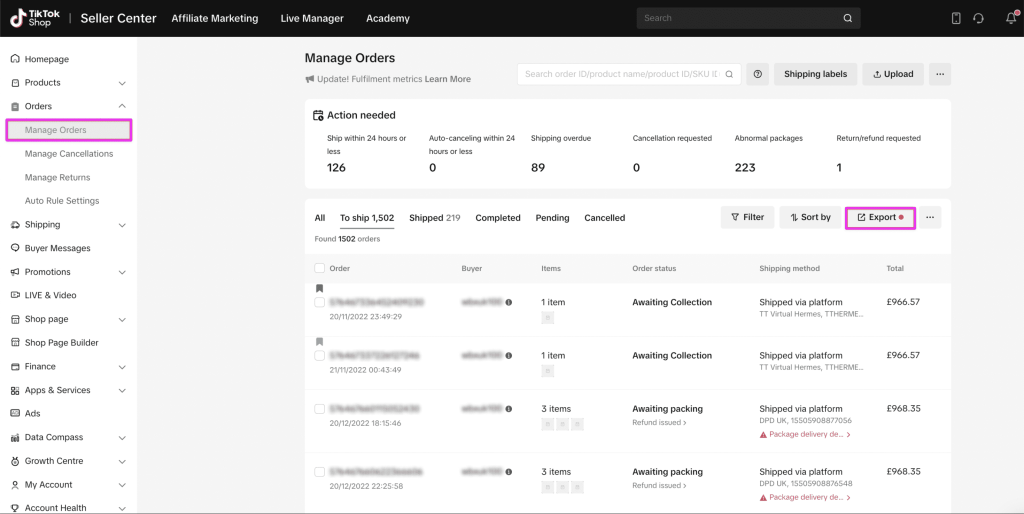
Wenn Sie den Versand für diese Bestellungen selbst abwickeln möchten, navigieren Sie zur Registerkarte "Zu versenden" und klicken Sie auf die Schaltfläche "Exportieren", um die Bestellungen zu exportieren.
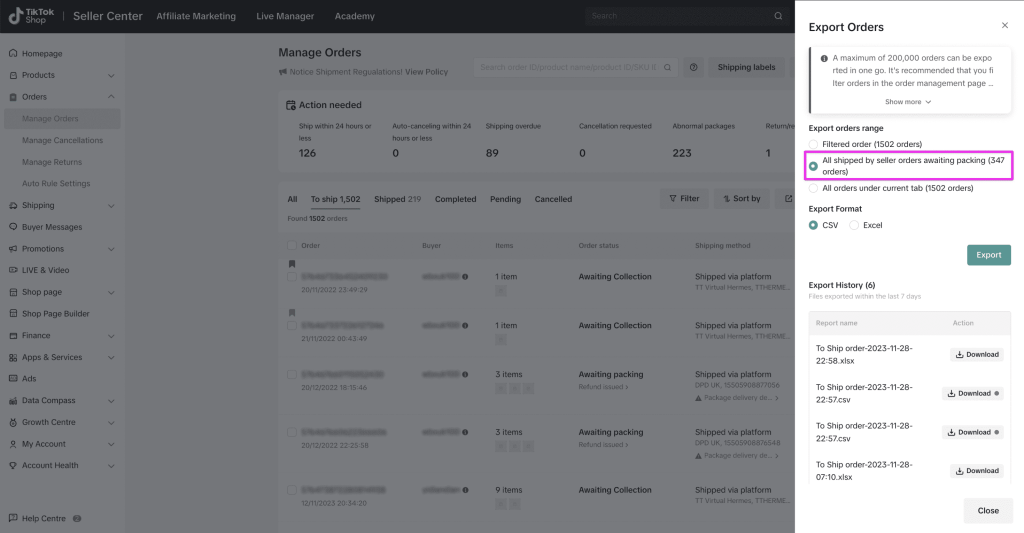
Wählen Sie auf der Registerkarte "Bestellungen exportieren" den Bereich "Alle vom Verkäufer versendeten und zu verpackenden Bestellungen". Fahren Sie mit dem Export Ihrer Bestellungen fort und laden Sie die Datei herunter.
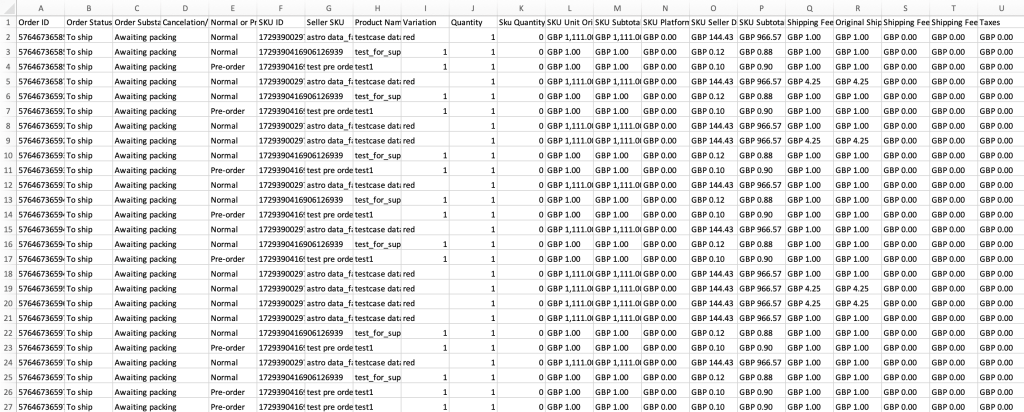
Sie finden ein Arbeitsblatt mit allen Bestellinformationen, einschließlich Bestell-ID, SKU-ID, Menge und Versanddetails des Kunden. Bitte beachten Sie, dass maximal 200.000 Bestellungen in einem Durchgang exportiert werden können.
Schritt 2: Verpackung und Versand Ihrer Bestellungen
Sobald Sie die Bestellinformationen haben, bereiten Sie Ihre Bestellungen vor und vereinbaren den Versand mit den von Ihnen ausgewählten Versanddienstleistern.
Schritt 3: Versandinformationen hochladen
Nachdem Sie die Versandvorbereitungen abgeschlossen haben, müssen Sie die Versandinformationen Ihrer Versanddienstleister in das TikTok-Verkäuferzentrum hochladen. Dadurch wird die Plattform darüber informiert, dass Sie die Bestellungen erfüllt haben. Es gibt zwei Möglichkeiten, Versandinformationen hochzuladen:
Versandinformationen in großen Mengen hochladen
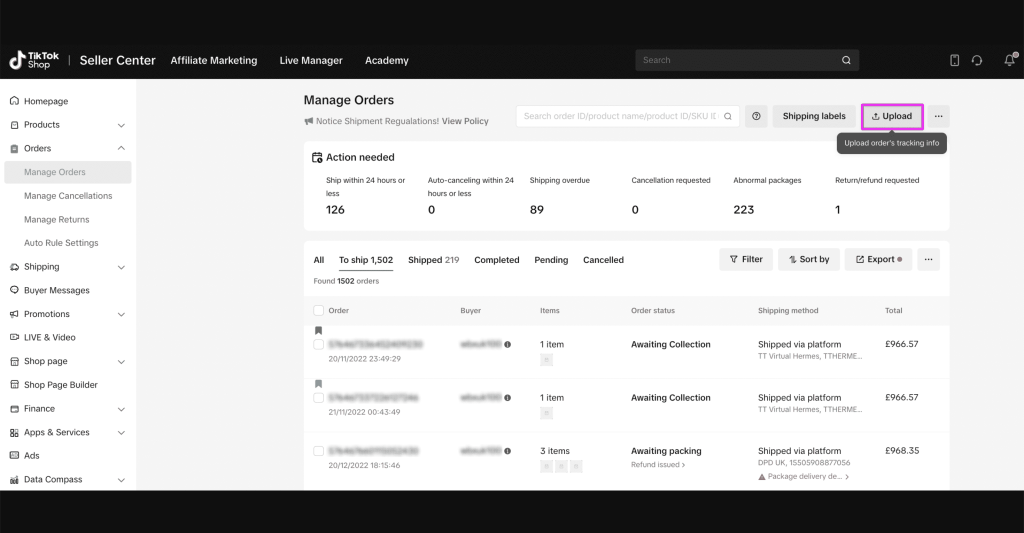
Um Versandinformationen in großen Mengen hochzuladen, besuchen Sie die Aufträge verwalten Seite. Klicken Sie in der oberen rechten Ecke auf "Hochladen", um die Vorlage herunterzuladen. Eine schrittweise Anleitung führt Sie durch den Prozess.
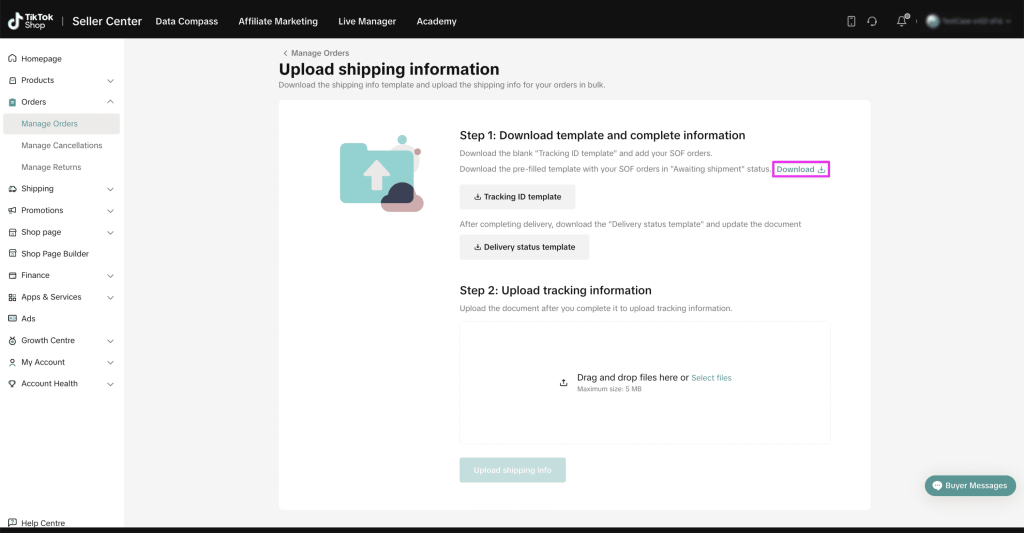
Klicken Sie auf "Herunterladen", um die Vorlage für Bestellungen zu erhalten, die vom Verkäufer versandt werden und sich im Status "in Erwartung der Lieferung" befinden. Alternativ können Sie auch "Vorlage herunterladen" wählen, um eine leere Vorlage zu erhalten.
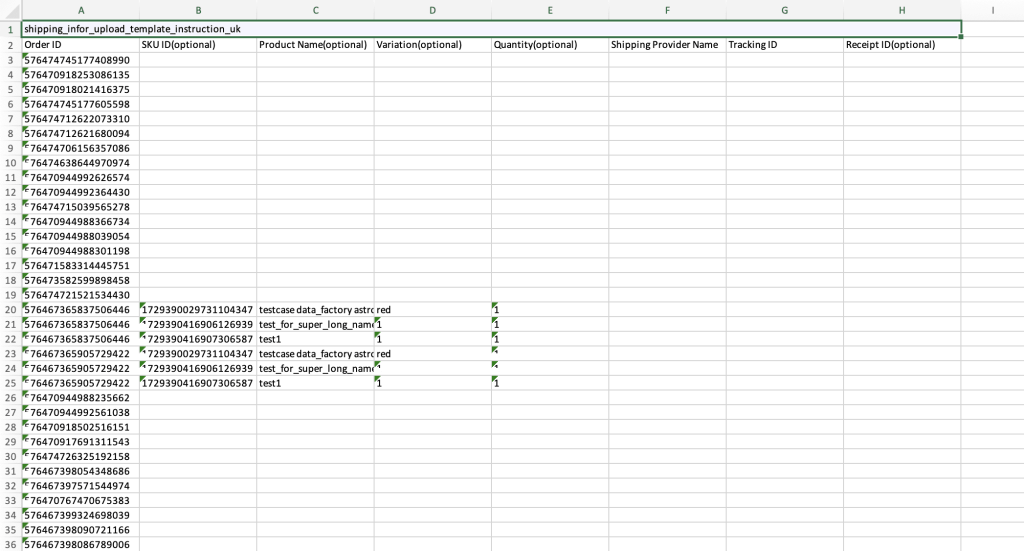
Öffnen Sie das heruntergeladene Arbeitsblatt, das Spalten wie Bestell-ID, SKU-ID, Produktname, Variation, Menge, Name des Versandanbieters, Tracking-ID und Beleg-ID enthält.
Sie müssen den Namen des Versandanbieters und die Tracking-ID hinzufügen.
Achten Sie darauf, dass Sie keine Spalten löschen oder verschieben, da dies zu Fehlern beim Hochladen führen kann.
Um das ausgefüllte Arbeitsblatt hochzuladen, klicken Sie auf "Datei auswählen" und wählen Sie Ihr Arbeitsblatt aus. Klicken Sie dann auf "Versandinformationen hochladen".

Nach dem Hochladen zeigt das System alle Bestellungen an und fragt Sie, ob es Probleme mit der Sendungsverfolgungsnummer oder den Angaben zum Versanddienstleister gibt. Überprüfen Sie die Details, nehmen Sie die erforderlichen Änderungen vor und klicken Sie auf "Pakete abschicken", um die Versandinformationen zu bestätigen.

Versandinformationen einzeln hochladen
Für einzelne Uploads können Sie die Seite Aufträge verwalten Seite und filtern Sie die Bestellungen, die vom Verkäufer versandt wurden.

Sie können ganz einfach mehrere Aufträge auswählen, indem Sie die gewünschten Aufträge ankreuzen und dann auf "Tracking-Informationen hinzufügen" klicken.
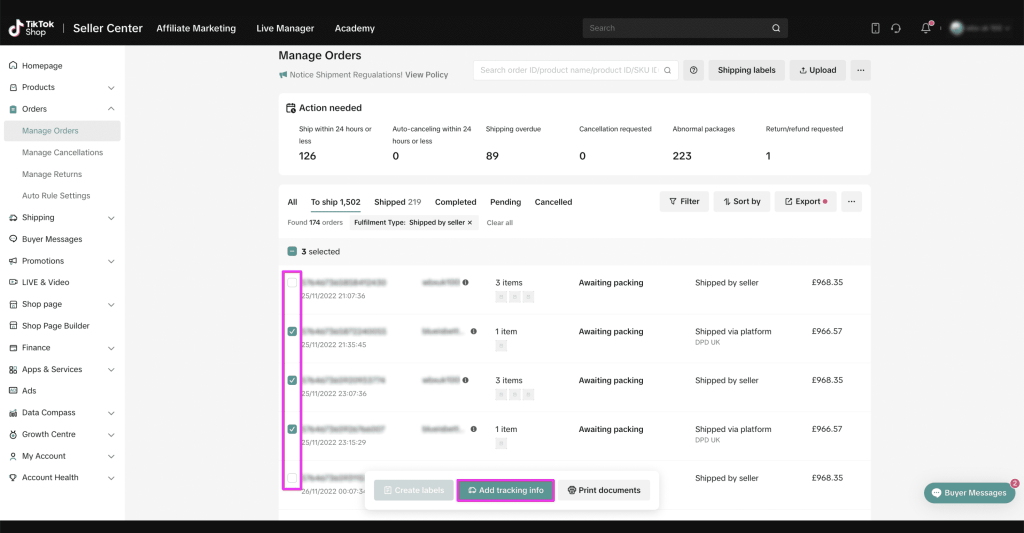
Das System leitet Sie auf die Seite "Sendungsverfolgung hinzufügen" weiter, wo Sie die Sendungsverfolgungs-ID eingeben und den Versanddienstleister auswählen können. Wenn Sie fertig sind, klicken Sie auf "Paket abschicken".

Das System zeigt alle Bestellungen an und fragt Sie, ob es Probleme mit der Sendungsverfolgungsnummer oder den Angaben zum Versanddienstleister gibt. Überprüfen Sie die Details, nehmen Sie die erforderlichen Änderungen vor und klicken Sie auf "Pakete abschicken", um die Versandinformationen zu bestätigen.

Schritt 4: Lieferstatus aktualisieren
Nachdem Ihre Bestellungen zugestellt wurden, ist es wichtig, den Lieferstatus zu aktualisieren, um festzustellen, ob die Lieferung erfolgreich oder nicht erfolgreich war. Es gibt zwei Methoden zur Aktualisierung des Lieferstatus.
Lieferstatus in großen Mengen aktualisieren
Um Versandinformationen in großen Mengen hochzuladen, gehen Sie auf die Seite Aufträge verwalten Seite. Klicken Sie in der oberen rechten Ecke auf "Hochladen".
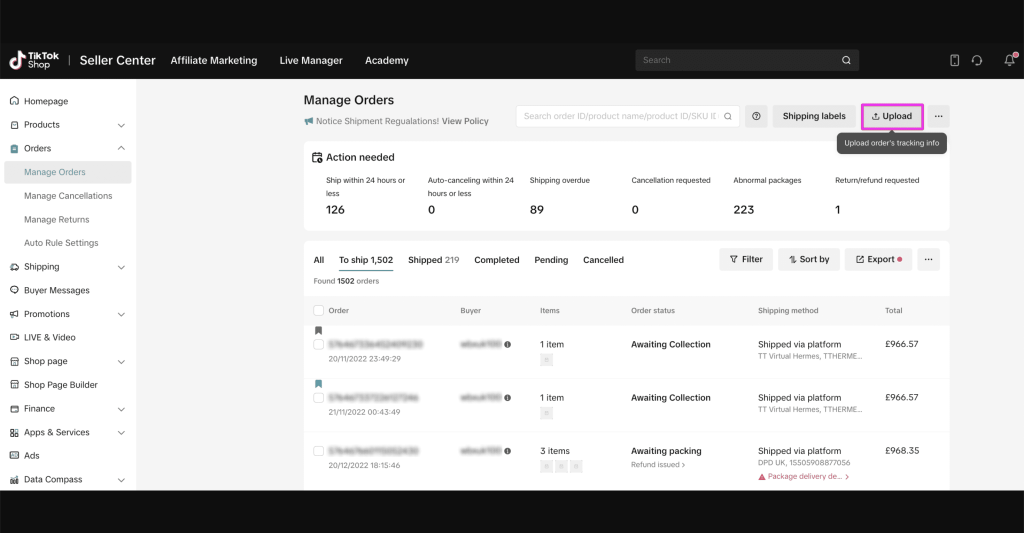
Es stehen zwei Vorlagen zum Herunterladen zur Verfügung. Wählen Sie die Vorlage "Lieferstatus", um das Arbeitsblatt herunterzuladen.
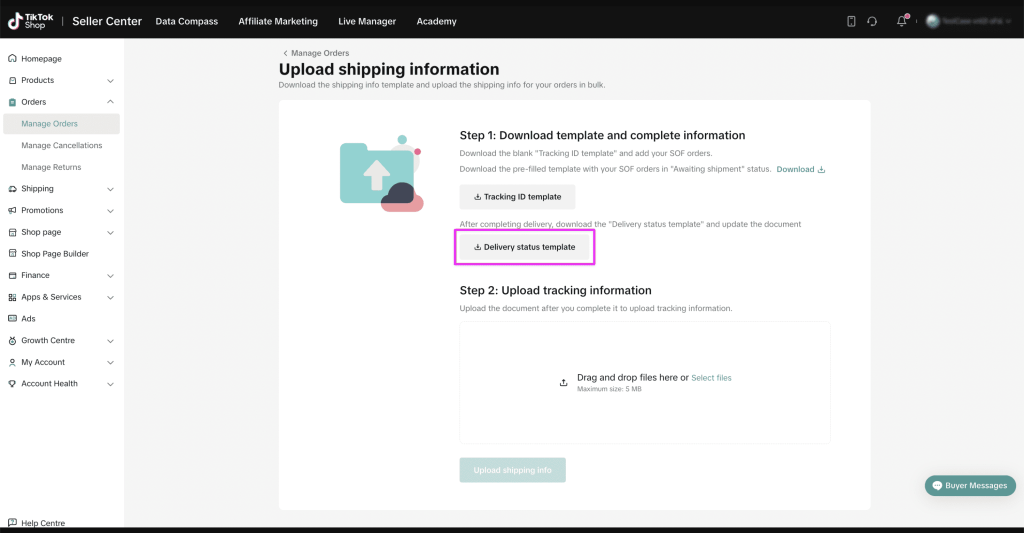
Öffnen Sie die heruntergeladene Tabelle, die Spalten wie Paket-ID, Bestell-ID, Produktname, Variation, Menge, Versandanbieter, Tracking-ID, Zustellungsergebnis und Grund für fehlgeschlagene Zustellung enthält.
Fügen Sie Informationen zu den Spalten Zustellungsergebnis und Grund für fehlgeschlagene Zustellung hinzu. Vergewissern Sie sich, dass der richtige Status hochgeladen wird, und achten Sie darauf, keine Spalten zu löschen oder zu verschieben, da dies zu Fehlern während des Hochladevorgangs führen kann.
Sobald das Arbeitsblatt vollständig ist, laden Sie es in das Seller Center hoch, um die Lieferung zu aktualisieren.

Das System fordert Sie auf, den Upload-Status zu überprüfen. Überprüfen Sie die Details, nehmen Sie die erforderlichen Änderungen vor und klicken Sie auf "Status aktualisieren", um den Lieferstatus zu bestätigen.
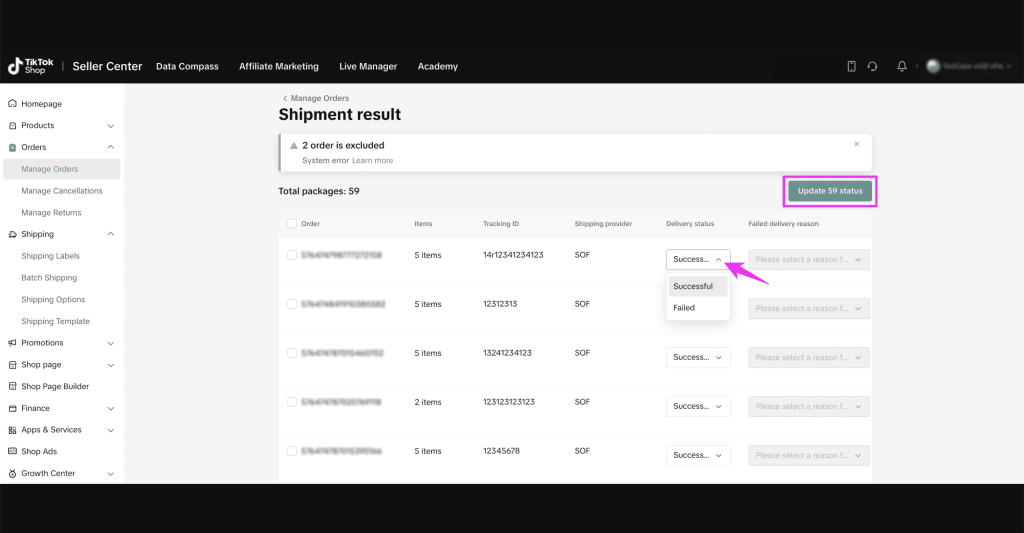
Lieferstatus einzeln aktualisieren
Sie können den Lieferstatus auch einzeln aktualisieren. Gehen Sie einfach auf die Seite Aufträge verwalten Seite und filtern Sie die Bestellungen, die vom Verkäufer versandt wurden.

Wählen Sie die Aufträge aus, die Sie aktualisieren möchten, und klicken Sie auf "Lieferstatus aktualisieren".

Sie werden auf die Seite "Lieferstatus aktualisieren" weitergeleitet, wo Sie den Lieferstatus auswählen und Fotos anhängen können. Klicken Sie anschließend auf "Bestätigen".

Erfüllt von TikTok Shop (FBT)
Verfügbar in UK und US nur.
Was ist Fulfilled by TikTok Shop (FBT)?
Fulfilled by TikTok Shop (FBT) bietet exklusiv in Großbritannien und den USA Lösungen für die Lagerung, Lieferung und den Kundendienst an. Dieser Service soll es Verkäufern ermöglichen, sich auf die Entwicklung von Produkten, die Erstellung von Inhalten und die Ausweitung ihres Geschäfts zu konzentrieren, indem sie die logistischen Herausforderungen und Ressourcenbeschränkungen bei der Abwicklung und Skalierung des Betriebs beseitigen.
Verkäufer können bestimmte Produkte für die Lagerung und den Versand über FBT auswählen, ohne alle ihre SKUs im Lager von TikTok zu lagern oder FBT für ihr gesamtes Produktsortiment zu nutzen. Zusätzlich bietet FBT einen Premium-Lieferservice für den nächsten Werktag. Verkäufer profitieren von einer automatisierten Abwicklung für alle Bestellungen, die bis 19 Uhr an jedem Tag der Woche aufgegeben werden.
Hauptunterschiede zwischen US und UK
Der Hauptunterschied besteht derzeit darin, dass das britische FBT allen Verkäufern zur Verfügung steht, während das US-amerikanische FBT nur auf Einladung zugänglich ist.
Kann ich mich für FBT anmelden?
Ja. Melden Sie sich für die britische FBT an. hier und beantragen die US FBT hier.
Wie viel kostet die FBT?
Diese hängt von der Größe Ihrer Pakete, dem Auftragsvolumen und dem Markt ab und ist in vier Kategorien unterteilt:
- Empfangsgebühren
- Gebühren für die Lagerung
- Gebühren für Lieferung und Verpackung
- Gebühren für Mehrwertdienste
Als Beispiel sei hier die Preisliste für Dienstleistungen im Vereinigten Königreich genannt3.

Wenn Sie es bis hierher geschafft haben, danken wir Ihnen, dass Sie sich die Zeit genommen haben, diesen Artikel zu lesen! Wenn Sie mehr lesen möchten, klicken Sie einfach auf die Schaltflächen Vorheriges/Nächstes unten.
- Die Kunden können sehen, wann Sie den Status auf "Versendet" und dann auf "Ausgeliefert" aktualisieren, aber sie können den Verlauf des Pakets nicht verfolgen. ︎
- Diese Vorlage kann heruntergeladen werden, nachdem Sie für den Verkäuferversand zugelassen wurden, und kann je nach Lieferkosten und -möglichkeiten angepasst werden. ︎
- Gültig ab dem Datum "Letzte Aktualisierung", das Sie oben auf der Seite finden. ︎



 English (UK)
  Français
  Deutsch
  Italiano
  Bahasa Indonesia
  ไทย
ไทย  Bahasa Melayu
  Tiếng Việt
  Tagalog
  Español
  Español de México
  Português do Brasil
  日本語
日本語  简体中文
简体中文
Kommentar verfassen