


Foto em destaque de Rowan Freeman em Unsplash
Última atualização: 1º de abril de 2024
Introdução
No mundo em rápida evolução do comércio eletrônico, a TikTok Shop surgiu como uma plataforma importante, combinando a viralidade da mídia social com o imediatismo das compras on-line. À medida que os comerciantes e criadores procuram aproveitar essa poderosa ferramenta, entender as opções de logística disponíveis é crucial para o sucesso. Este artigo se aprofunda no intrincado cenário logístico da TikTok Shop, oferecendo uma visão geral abrangente dos tipos de opções de remessa, incluindo remessa de plataforma versus remessa de vendedor e Fulfilled by TikTok Shop (FBT).
Compararemos o envio da plataforma e do vendedor, destacando as diferenças entre ambos para ajudar os vendedores a tomar decisões informadas que melhor se adaptem ao seu modelo de negócios. Para essas duas opções, este artigo apresentará um guia passo a passo detalhado para o gerenciamento de pedidos no TikTok Seller Center, fornecendo insights práticos para vendedores iniciantes e experientes na plataforma, garantindo um manuseio logístico eficiente e eficaz.
Além disso, analisaremos o serviço Fulfilled by TikTok Shop, explorando suas ofertas funcionais, disponibilidade regional, implicações de custo e as vantagens que ele oferece. Não importa se você é proprietário de uma pequena empresa que deseja expandir seu alcance ou um criador de conteúdo que deseja monetizar seu conteúdo, entender as opções de logística da TikTok Shop pode afetar significativamente sua estratégia e seu sucesso na plataforma.
Opções de remessa
Qual é a diferença?
O envio via plataforma ("Shipped via Platform") é a opção padrão para todos os vendedores na TikTok Shop. Com essa opção selecionada, a TikTok cuidará da coleta e entrega de seus pedidos, mas você será responsável pelo armazenamento/armazenamento.
O Seller Shipping ("Shipped via Seller" ou "Seller Own Fleet") é uma opção somente para convidados disponível para vendedores que atendam a determinados requisitos. Você gerenciará a logística de ponta a ponta, incluindo armazenamento, entrega, devoluções e atendimento ao cliente. Consulte a seção "Remessa do vendedor" abaixo para conhecer os requisitos.
O Fulfillment by TikTok (FBT) está disponível apenas no Reino Unido e nos EUA. A TikTok gerenciará tudo, inclusive o armazenamento, a embalagem, a entrega e até mesmo o atendimento ao cliente. Essa opção incorre em taxas adicionais, que podem ser vistas na seção FBT abaixo.
Envio de plataforma
Disponível em todos os mercados.
Como processar pedidos por meio da plataforma de envio?
Etapa 1: Configurar o método de coleta
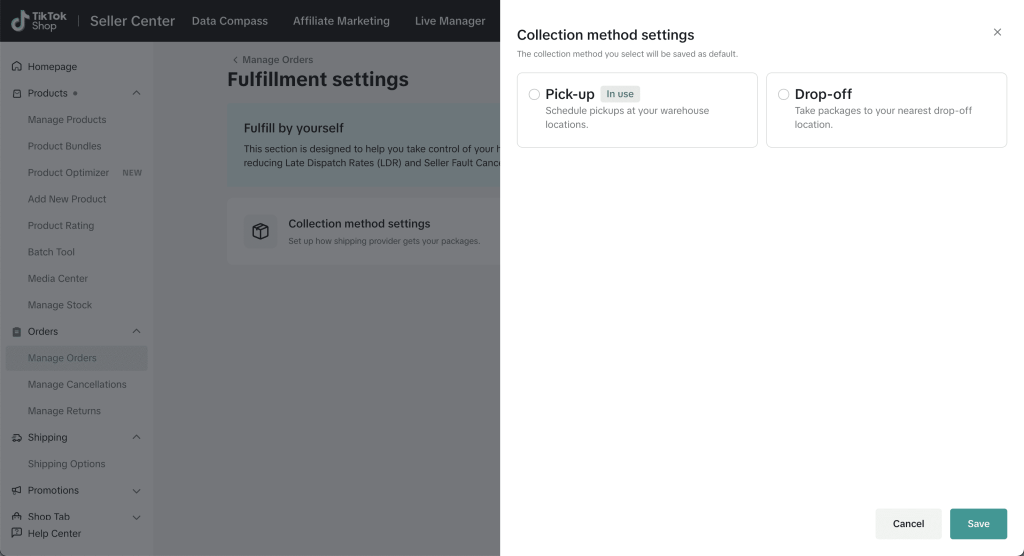
Para começar a enviar, primeiro você precisa configurar seu método de coleta padrão. Você só precisa fazer isso na primeira vez que enviar pedidos ou se decidir alterar o método de coleta padrão.
Para definir seu método de cobrança padrão, navegue até o TikTok Seller Center > Pedidos > Gerenciar pedidos > Configurações de preenchimento.
Em seguida, selecione Pick-up ou Drop-off, conforme mostrado na tela abaixo.
Etapa 2: Selecione seus pedidos
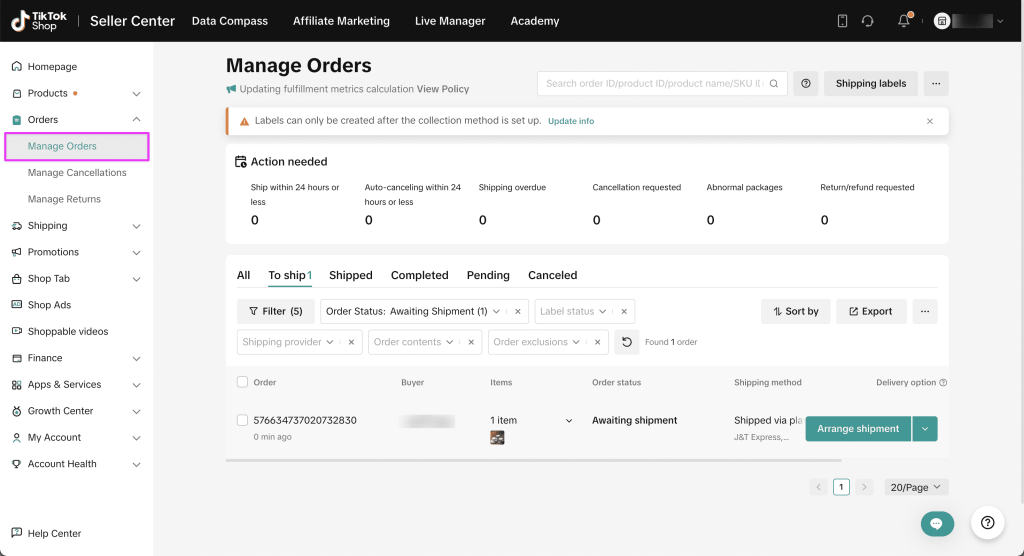
Depois que os clientes tiverem feito pedidos com sucesso, encontre-os no Seller Centre em Pedidos > Gerenciar pedidos. Aqui você pode ver todos os seus pedidos e seus diversos status.
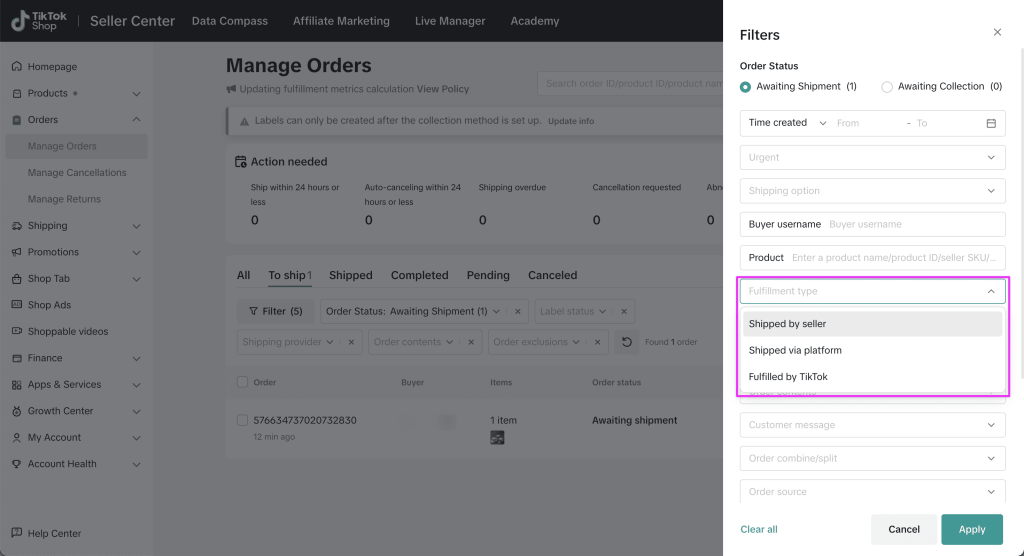
Use as opções de filtro para refinar seus pedidos para 'Fulfillment Type: Shipped via Platform" e selecione "Order Status: Awaiting Packing" (Aguardando embalagem) para identificar novos pedidos que ainda não foram processados.
Etapa 3: Organizar a remessa
Para processar pedidos, marque a caixa de seleção na frente do pedido único ou de vários pedidos que você deseja selecionar e clique em "Organizar remessa".
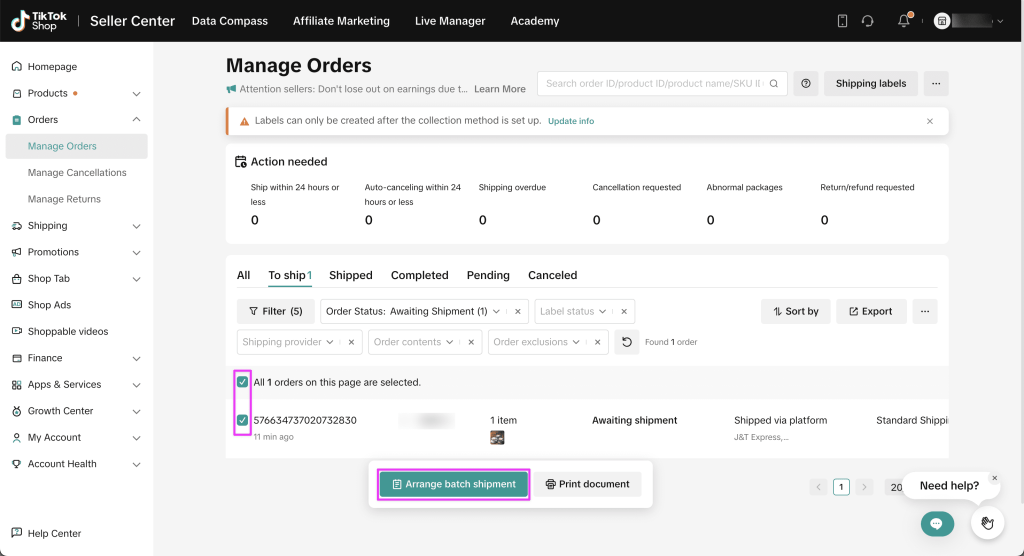
Importante: Os vendedores devem clicar em 'Organizar remessa' dentro de 3 dias úteis após a criação do pedido.
Se você não clicar em "Organizar envio" em até 3 dias úteis após a criação do pedido, o TikTok cancelará automaticamente o pedido.
Etapa 4: Imprimir etiquetas de remessa
O TikTok gera etiquetas de remessa automaticamente em formato PDF no tamanho que você escolher (A6 ou A5). Você pode optar por imprimir uma lista de embalagem ou de separação para ajudar no gerenciamento do depósito.
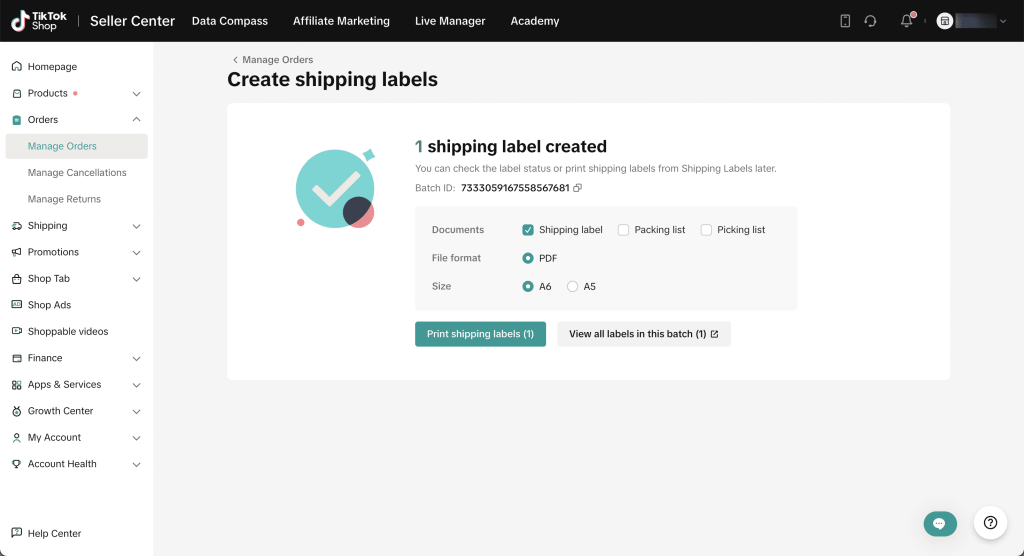
Clique em print shipping labels (imprimir etiquetas de remessa) para continuar o processo. Se você encontrar outros problemas (ou precisar imprimir novamente) as etiquetas de remessa, vá para Manage Orders > Shipping Labels (Gerenciar pedidos > Etiquetas de remessa) para verificar o status de suas etiquetas de remessa e reimprimir, se necessário.
Etapa 5: Transferência para a logística
Depois que seus pedidos estiverem embalados e prontos, com base no seu método de coleta, você poderá entregar o(s) pacote(s) ou aguardar a coleta do parceiro de logística.
Os provedores de logística escanearão seu(s) pacote(s) para confirmar que os receberam, e o status do pedido será atualizado automaticamente para "Enviado". Você pode acompanhar o status do seu pedido, "Em trânsito" ou "Entregue", no TikTok Seller Center.

Remessa do vendedor
Disponível em todos os mercados.
O que é o envio do vendedor?
O Envio do Vendedor (também conhecido como "Frota Própria do Vendedor" ou "SOF") implica o atendimento de pedidos por meio de sua própria rede de logística. Para se qualificar para o Seller Shipping, o vendedor deve atender a pelo menos um dos seguintes critérios:
- Produtos que exigem instalação (por exemplo, ventiladores de teto)
- Mercadorias que exigem manuseio especial (por exemplo, mercadorias sensíveis à temperatura, como alimentos frescos/congelados)
- Mercadorias perigosas (por exemplo, baterias, isqueiros)
- Mercadorias volumosas ou pesadas que ultrapassam o limite de transporte da plataforma
Aqui está uma comparação simples das duas opções:
| Função | Envio de plataforma | Remessa do vendedor |
|---|---|---|
| Organizar a remessa | Os vendedores podem organizar a remessa por meio da plataforma e selecionar a coleta ou a entrega de acordo com sua conveniência | Os vendedores precisam organizar suas remessas de forma independente |
| Número de rastreamento | Criado automaticamente pelo TikTok | Inserido manualmente pelo Vendedor |
| Etiqueta de remessa | Impresso via TikTok Seller Center | Impresso independentemente do TikTok |
| Detalhes de rastreamento | Exibido no TikTok Seller Centre | Não há detalhes de rastreamento para a Remessa do Vendedor1 |
| Status da entrega | Refletido automaticamente no TikTok the Seller Center | Atualizado manualmente pelo vendedor, incluindo o comprovante de entrega |
| Cálculo da taxa de remessa | Calculado automaticamente pelo TikTok | Calculado manualmente pelo vendedor por meio de seu modelo de remessa2 |
| COD | Com suporte | Não suportado |
Como processar pedidos por meio do envio do vendedor?
Etapa 1: Selecione e exporte seus pedidos
Depois que os clientes tiverem feito pedidos com sucesso, encontre-os no Seller Centre em Pedidos > Gerenciar pedidos. Aqui você pode ver todos os seus pedidos e seus diversos status.
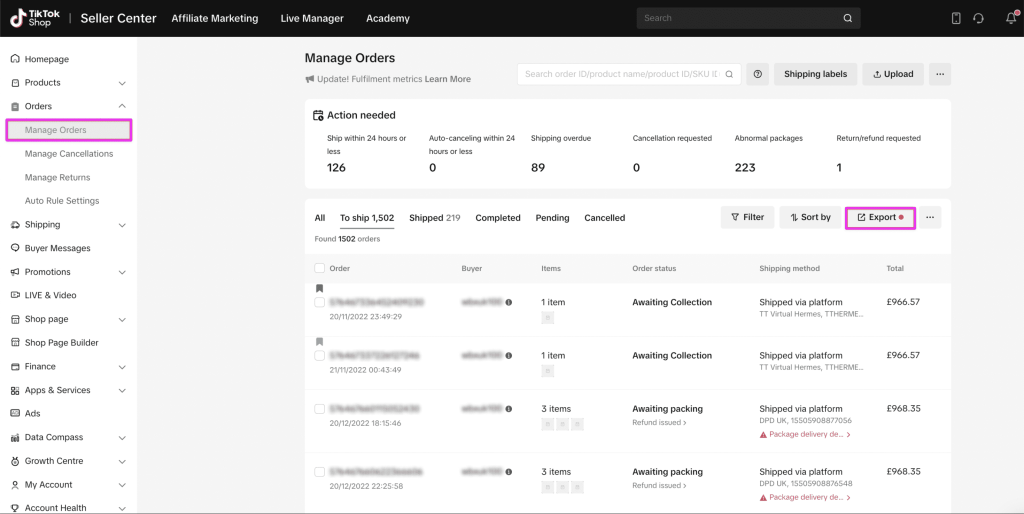
Para lidar com o envio desses pedidos por conta própria, navegue até a guia "To Ship" (A enviar) e clique no botão "Export" (Exportar) para exportar os pedidos.
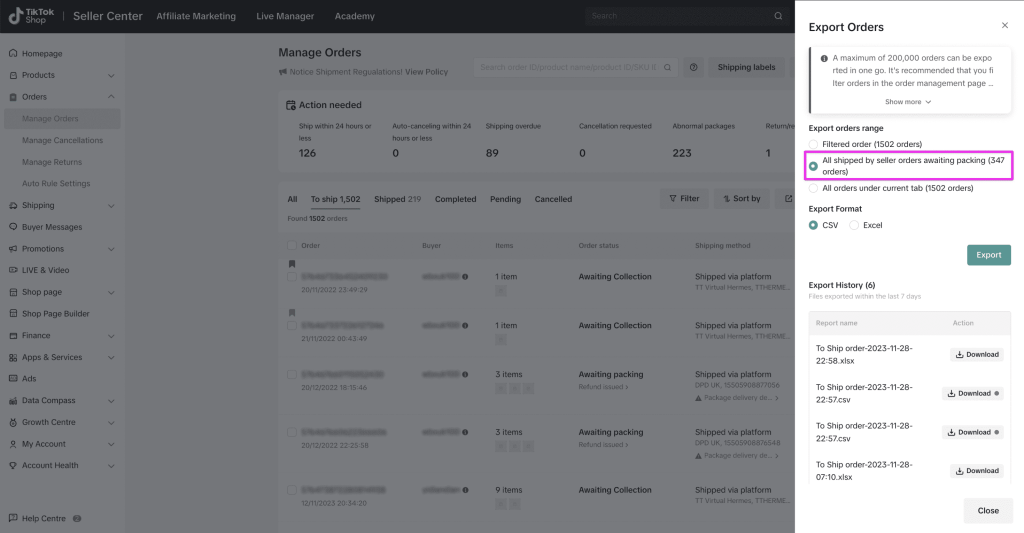
Na guia "Export Orders" (Exportar pedidos), selecione o intervalo de pedidos de exportação como "All Shipped by Seller orders awaiting packing" (Todos os pedidos enviados pelo vendedor aguardando embalagem). Prossiga com a exportação de seus pedidos e faça o download do arquivo.
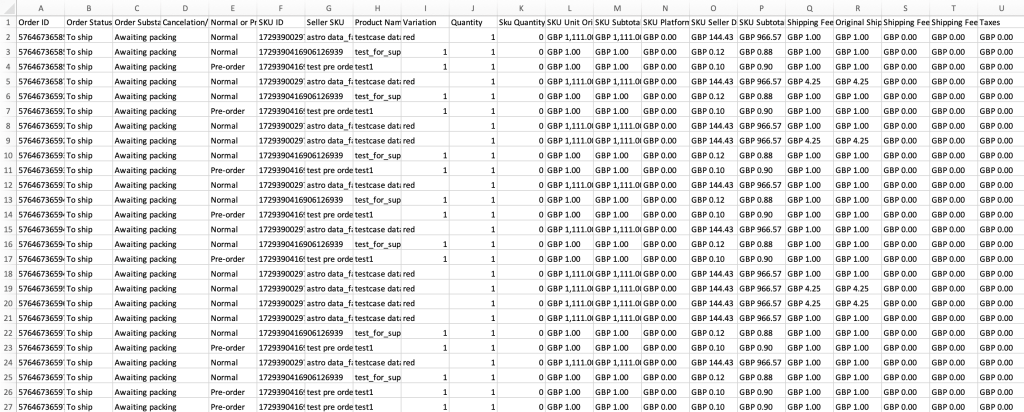
Você encontrará uma planilha com todas as informações do pedido, incluindo ID do pedido, ID da SKU, quantidade e detalhes de envio do cliente. Observe que um máximo de 200.000 pedidos podem ser exportados de uma só vez.
Etapa 2: Embale e envie seus pedidos
Depois de obter as informações do pedido, prepare seus pedidos e organize as remessas com os fornecedores de remessa selecionados.
Etapa 3: Faça upload das informações de remessa
Depois de concluir os preparativos para a remessa, você deve carregar as informações de remessa de seus fornecedores de remessa no TikTok Seller Centre. Isso informa à plataforma que você cumpriu os pedidos. Há duas maneiras de carregar as informações de envio:
Upload de informações de remessa em massa
Para fazer upload de informações de remessa em massa, visite o site Gerenciar pedidos página. No canto superior direito, clique em "Upload" para fazer o download do modelo. Instruções passo a passo o guiarão pelo processo.
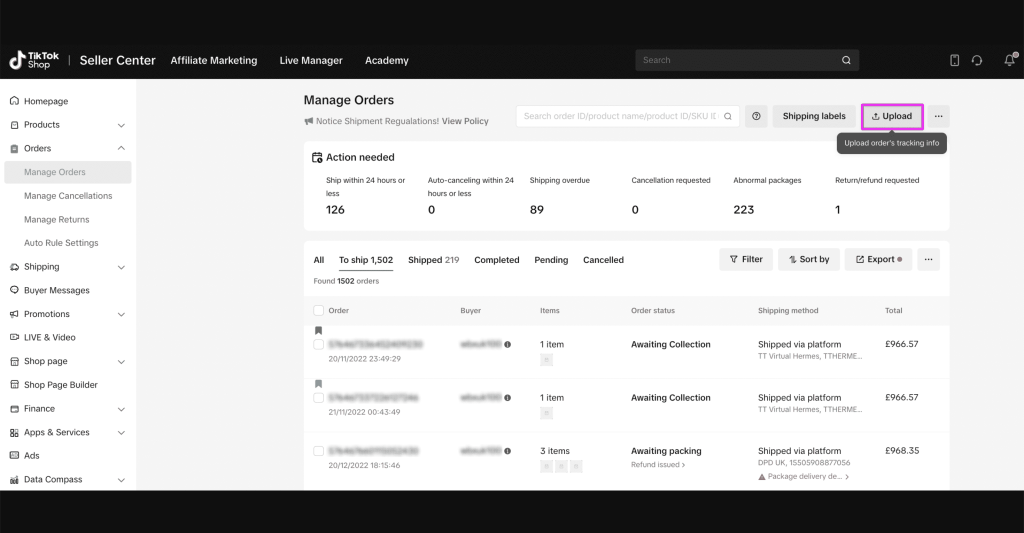
Clique em "Download" para obter o modelo para pedidos enviados pelo vendedor com status de aguardando envio. Como alternativa, você pode selecionar "Download Template" para obter um modelo em branco.
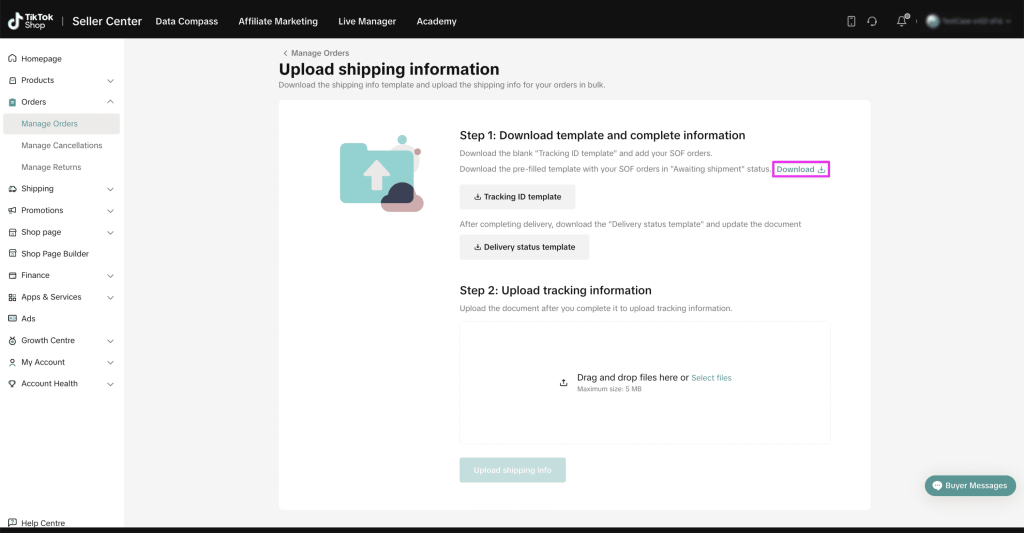
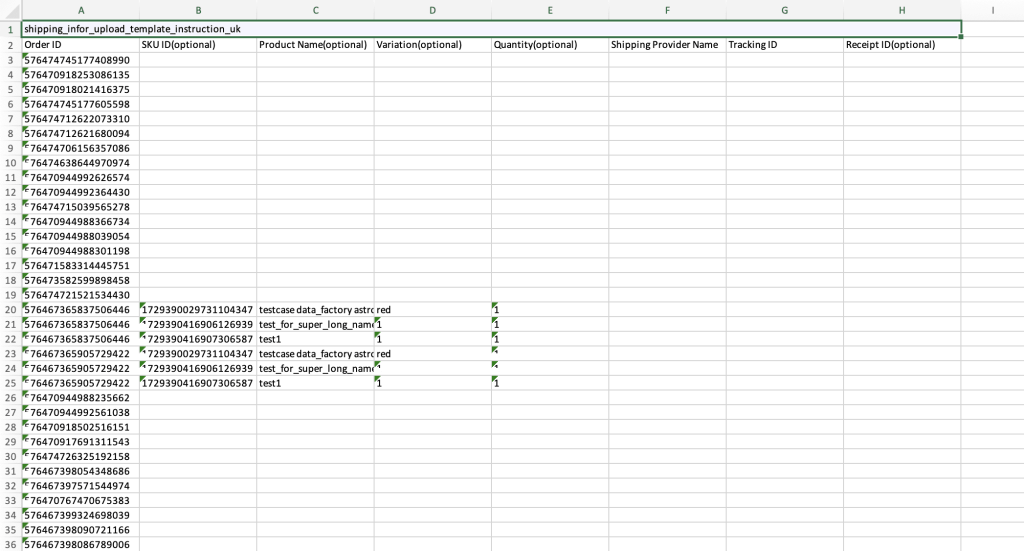
Abra a planilha baixada, que inclui colunas como ID do pedido, ID da SKU, nome do produto, variação, quantidade, nome do provedor de remessa, ID de rastreamento e ID do recibo.
Você precisa adicionar o nome do provedor de remessa e o ID de rastreamento.
Tenha cuidado para não excluir ou mover nenhuma coluna, pois isso pode resultar em erros durante o processo de upload.
Para carregar a planilha completa, clique em "Select File" (Selecionar arquivo) e escolha a planilha. Em seguida, clique em "Upload Shipping Info".

Depois de fazer o upload, o sistema exibirá todos os pedidos e perguntará se há algum problema com o número de rastreamento ou com as informações do fornecedor de remessa. Revise os detalhes, faça as alterações necessárias e clique em "Submit Packages" (Enviar pacotes) para confirmar as informações de remessa.

Carregar informações de remessa uma a uma
Para uploads individuais, você pode visitar a página Gerenciar pedidos e filtrar os pedidos "Shipped by Seller".

Você pode facilmente selecionar vários pedidos adicionando marcas de seleção aos pedidos desejados e, em seguida, clicando em "Add Tracking Info".
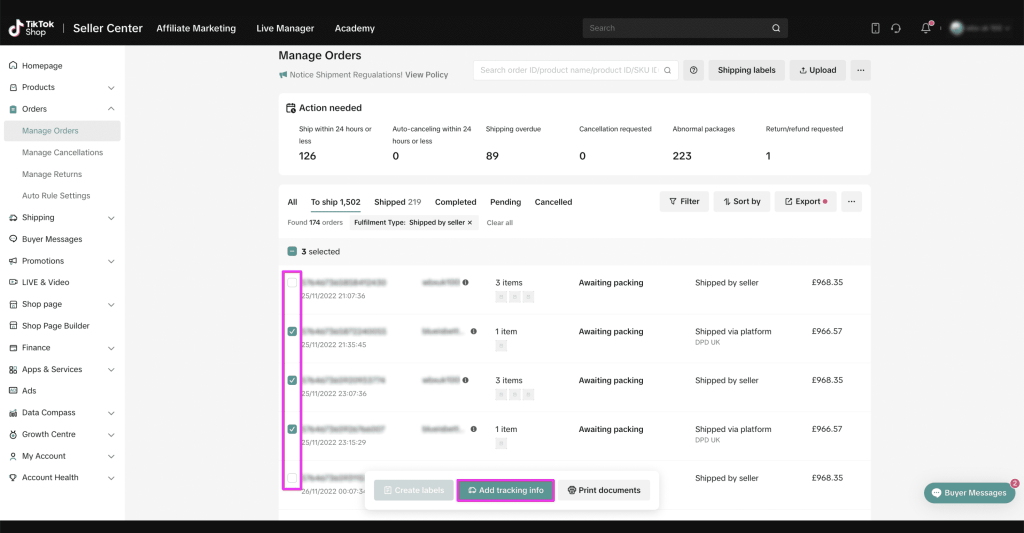
O sistema o redirecionará para a página Add Tracking Info (Adicionar informações de rastreamento), onde você poderá inserir o ID de rastreamento e selecionar o fornecedor de remessa. Depois de concluído, clique em "Submit Package" (Enviar pacote).

O sistema exibirá todos os pedidos e o avisará se houver algum problema com o número de rastreamento ou com as informações do fornecedor de remessa. Revise os detalhes, faça as alterações necessárias e clique em "Submit Packages" (Enviar pacotes) para confirmar as informações de remessa.

Etapa 4: Atualizar o status da entrega
Depois que seus pedidos forem entregues, é fundamental atualizar o status da entrega, indicando se a entrega foi bem-sucedida ou não. Há dois métodos para atualizar o status da entrega.
Atualização do status da entrega em massa
Para fazer upload de informações de remessa em massa, vá para a seção Gerenciar pedidos página. No canto superior direito, clique em "Upload".
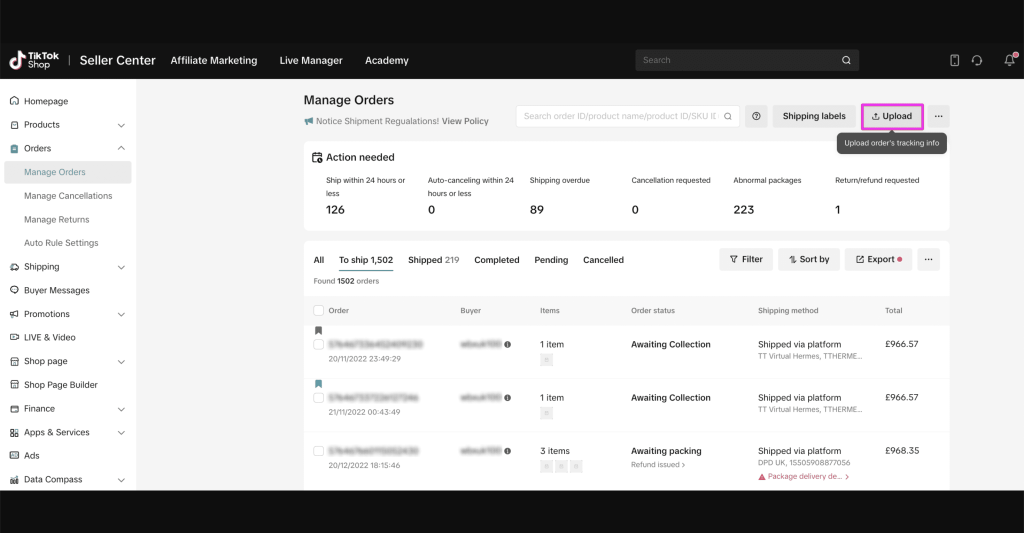
Dois modelos estarão disponíveis para download. Escolha o "Modelo de status de entrega" para fazer o download da planilha.
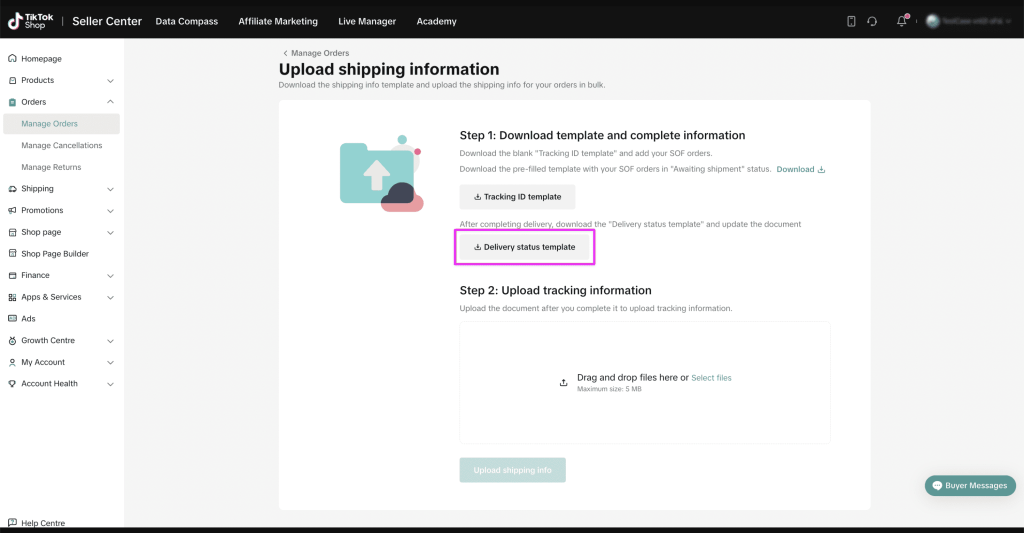
Abra a planilha baixada, que inclui colunas como ID do pacote, ID do pedido, nome do produto, variação, quantidade, fornecedor de remessa, ID de rastreamento, resultado da entrega e motivo da falha na entrega.
Adicione informações às colunas Resultado da entrega e Motivo da falha na entrega. Verifique se o status correto foi carregado e tome cuidado para não excluir ou mover nenhuma coluna, pois isso pode resultar em erros durante o processo de upload.
Quando a planilha estiver concluída, carregue-a no Seller Center para atualizar a entrega.

O sistema solicitará que você revise o status do upload. Verifique os detalhes, faça as alterações necessárias e clique em "Update Status" (Atualizar status) para confirmar o status da entrega.
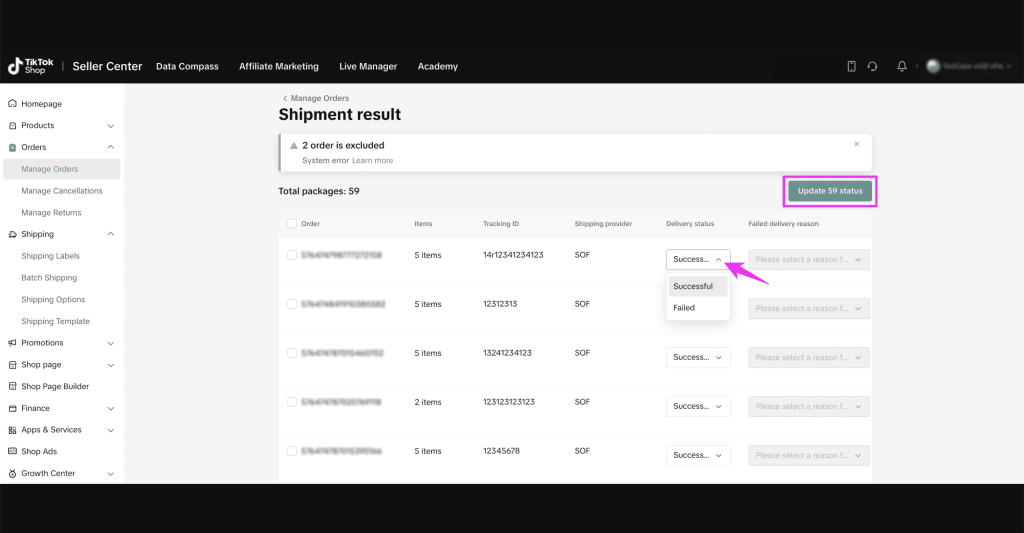
Atualizar o status de entrega um a um
Você também pode atualizar o status da entrega uma a uma. Basta acessar a seção Gerenciar pedidos e filtrar os pedidos "Shipped by Seller".

Selecione os pedidos que deseja atualizar e clique em "Update Delivery Status" (Atualizar status de entrega).

Você será redirecionado para a página Update Delivery Status (Atualizar status da entrega), onde poderá escolher o status da entrega e anexar fotos. Quando terminar, clique em "Confirm" (Confirmar).

Preenchido pela TikTok Shop (FBT)
Disponível no Reino Unido e nos EUA somente.
O que é a Fulfilled by TikTok Shop (FBT)?
A Fulfilled by TikTok Shop (FBT) oferece soluções de armazenamento, entrega e atendimento ao cliente exclusivamente no Reino Unido e nos EUA. O objetivo desse serviço é permitir que os vendedores se concentrem no desenvolvimento de produtos, na criação de conteúdo e na expansão de seus negócios, eliminando os desafios logísticos e as limitações de recursos das operações de manuseio e dimensionamento.
Os vendedores podem escolher produtos específicos para armazenamento e envio via FBT sem armazenar todas as suas SKUs no depósito da TikTok ou usar a FBT para toda a sua linha de produtos. Além disso, a FBT oferece um serviço de entrega premium para o próximo dia útil. Os vendedores se beneficiam do atendimento automatizado de todos os pedidos feitos até as 19h, todos os dias da semana.
Principais diferenças entre os EUA e o Reino Unido
A principal diferença, atualmente, é que o FBT do Reino Unido está disponível para todos os vendedores e o FBT dos EUA é apenas para convidados.
Posso me inscrever no FBT?
Sim. Inscreva-se no FBT do Reino Unido aqui e solicitar o FBT dos EUA aqui.
Quanto custa o FBT?
Isso depende do tamanho de seus pacotes, do volume de pedidos e do mercado, e é dividido em quatro categorias:
- Taxas de recebimento
- Taxas de armazenamento
- Taxas de preenchimento e embalagem
- Taxas de valor agregado
Como exemplo, esta é a tabela de tarifas para serviços no Reino Unido3.

Se você chegou até aqui, obrigado por dedicar seu tempo para ler este artigo! Se quiser ler mais, fique à vontade para clicar nos botões anterior/seguinte abaixo.
- Os clientes poderão ver quando você atualizar o status para "Shipped" (Enviado) e depois para "Delivered" (Entregue), mas não poderão acompanhar o andamento do pacote. ︎
- Esse modelo pode ser baixado depois que você for aprovado para o Seller Shipping e pode ser personalizado com base nos custos e recursos de entrega. ︎
- Atual a partir da data da "Última atualização" encontrada na parte superior da página. ︎



 English (UK)
  Français
  Deutsch
  Italiano
  Bahasa Indonesia
  ไทย
ไทย  Bahasa Melayu
  Tiếng Việt
  Tagalog
  Español
  Español de México
  Português do Brasil
  日本語
日本語  简体中文
简体中文
Deixe uma resposta