

Itinatampok na Larawan ni Rowan Freeman sa Unsplash
Huling Na-update: ika-1 ng Abril 2024
Panimula
Sa mabilis na umuusbong na mundo ng e-commerce, ang TikTok Shop ay lumitaw bilang isang makabuluhang platform, na pinaghalo ang pagiging viral ng social media sa pagiging madalian ng online shopping. Habang tinitingnan ng mga merchant at creator na gamitin ang mahusay na tool na ito, ang pag-unawa sa mga available na opsyon sa logistik ay napakahalaga para sa tagumpay. Ang artikulong ito ay sumasalamin sa masalimuot na landscape ng logistik ng TikTok Shop, na nag-aalok ng komprehensibong pangkalahatang-ideya ng mga uri ng mga opsyon sa pagpapadala, kabilang ang platform laban sa pagpapadala ng nagbebenta, at Natupad ng TikTok Shop (FBT).
Ihahambing namin ang platform at pagpapadala ng nagbebenta, na itinatampok ang mga pagkakaiba sa pagitan ng dalawa upang matulungan ang mga nagbebenta na gumawa ng matalinong mga desisyon na pinakaangkop sa kanilang modelo ng negosyo. Para sa dalawang opsyong ito, gagabayan ka ng artikulong ito sa isang detalyadong sunud-sunod na gabay para sa pamamahala ng order sa TikTok Seller Center na nagbibigay ng mga praktikal na insight para sa parehong mga bagong dating at batikang nagbebenta sa platform, na tinitiyak ang mahusay at epektibong pangangasiwa sa logistik.
Bukod pa rito, sisirain namin ang serbisyo ng Fulfilled by TikTok Shop, tuklasin ang mga functional na handog nito, pagiging available sa rehiyon, mga implikasyon sa gastos, at ang mga pakinabang na dulot nito sa talahanayan. Kung ikaw ay isang maliit na may-ari ng negosyo na naghahanap upang palawakin ang iyong abot o isang tagalikha na naglalayong pagkakitaan ang iyong nilalaman, ang pag-unawa sa mga opsyon sa logistik ng TikTok Shop ay maaaring makabuluhang makaapekto sa iyong diskarte at tagumpay sa platform.
Mga Pagpipilian sa Pagpapadala
Ano ang pagkakaiba?
Ang Platform Shipping (“Ipinadala sa pamamagitan ng Platform”) ay ang default na opsyon para sa lahat ng nagbebenta sa TikTok Shop. Sa napiling opsyong ito, hahawakan ng TikTok ang pagkolekta at paghahatid ng iyong mga order gayunpaman ikaw ang mananagot para sa pag-iimbak/warehousing.
Ang Seller Shipping (“Ipinadala sa pamamagitan ng Seller” o “Seller Own Fleet”) ay isang opsyon na imbitasyon lang na available sa mga nagbebenta na nakakatugon sa ilang partikular na kinakailangan. Papamahalaan mo ang logistics end-to-end, kabilang ang warehousing, delivery, returns at customer service. Pakitingnan ang seksyong "Pagpapadala ng Nagbebenta" sa ibaba para sa mga kinakailangan.
Ang Fulfillment by TikTok (FBT) ay available lang sa UK at US. Pamamahalaan ng TikTok ang lahat kabilang ang, warehousing, packing, delivery at maging ang customer service. Ang pagpipiliang ito ay nagkakaroon ng mga karagdagang bayad, na maaaring matingnan sa seksyon ng FBT sa ibaba.
Pagpapadala ng Platform
Magagamit sa lahat ng mga merkado.
Paano iproseso ang mga order sa pamamagitan ng pagpapadala ng platform?
Hakbang 1: I-set Up ang Paraan ng Pagkolekta
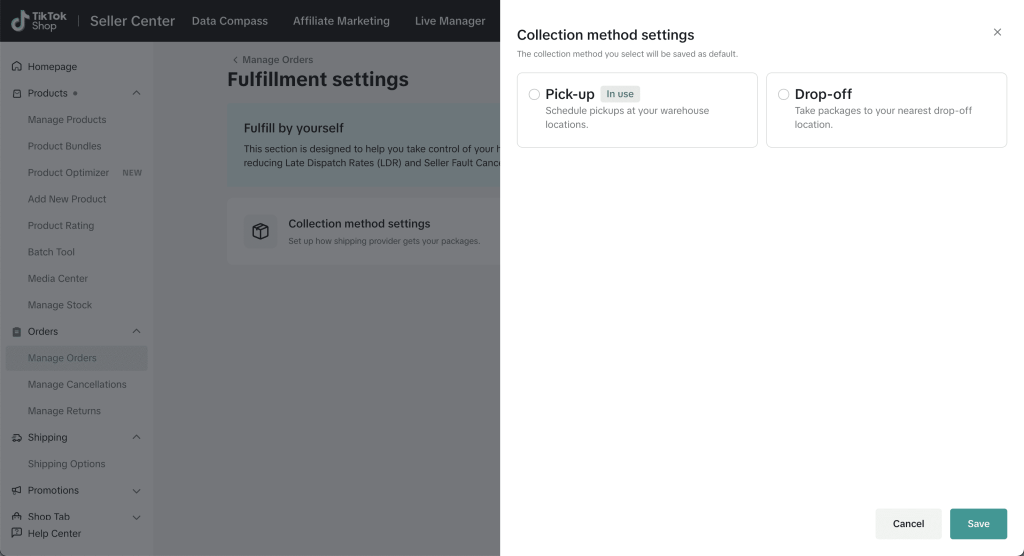
Upang simulan ang pagpapadala, kailangan mo munang i-set up ang iyong default na paraan ng koleksyon. Kailangan mo lang gawin ito sa unang pagkakataong magpadala ka ng mga order o kung magpasya kang baguhin ang iyong default na paraan ng pagkolekta.
Upang itakda ang iyong default na paraan ng koleksyon, mag-navigate sa iyong TikTok Seller Center > Mga Order > Pamahalaan ang Mga Order > Mga Setting ng Pagtupad.
Pagkatapos ay piliin ang Pick-up o Drop-off gaya ng nakikita sa screen sa ibaba.
Hakbang 2: Piliin ang Iyong Mga Order
Pagkatapos matagumpay na makapag-order ang mga customer, hanapin sila sa iyong Seller Center sa ilalim Mga Order > Pamahalaan ang Mga Order. Dito mo makikita ang lahat ng iyong mga order at ang iba't ibang katayuan nito.
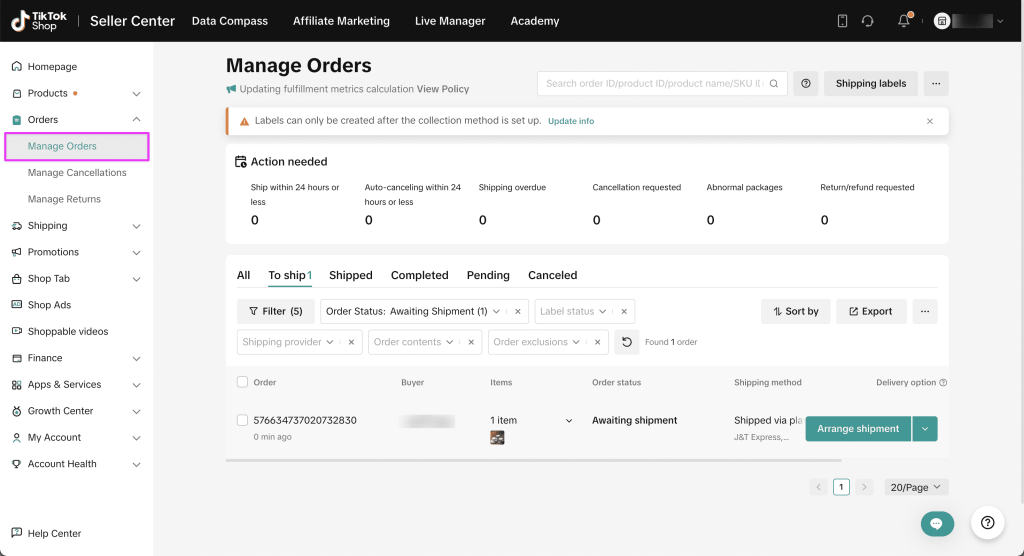
Gamitin ang mga opsyon sa filter para pinuhin ang iyong mga order 'Uri ng Katuparan: Ipinadala sa pamamagitan ng Platform' at piliin ang 'Katayuan ng Order: Naghihintay sa Pag-iimpake' upang matukoy ang mga bagong order na hindi pa naproseso.
Hakbang 3: Ayusin ang Pagpapadala
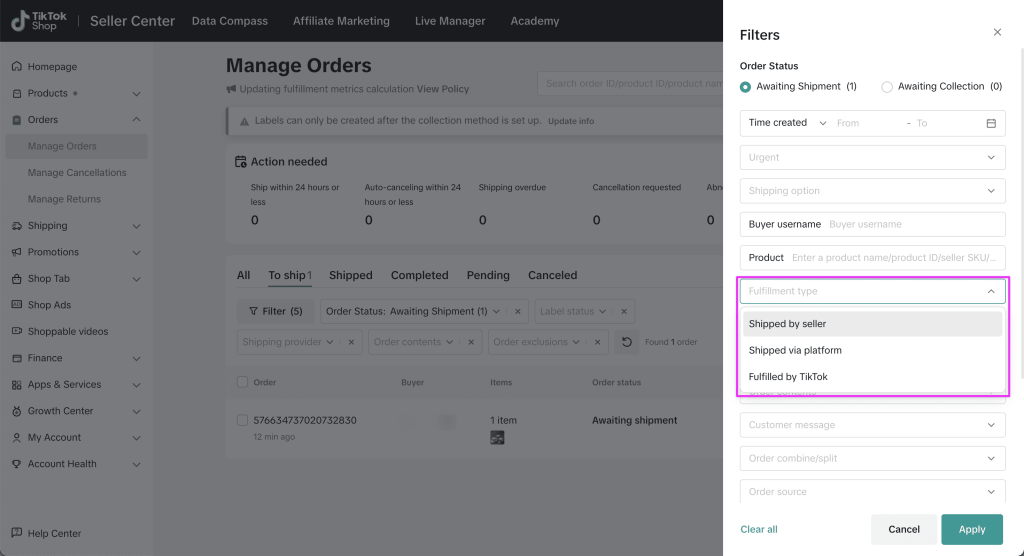
Upang iproseso ang mga order, markahan ang checkbox sa harap ng isa o maramihang mga order na gusto mong piliin, pagkatapos ay i-click ang 'Ayusin ang Pagpapadala.'
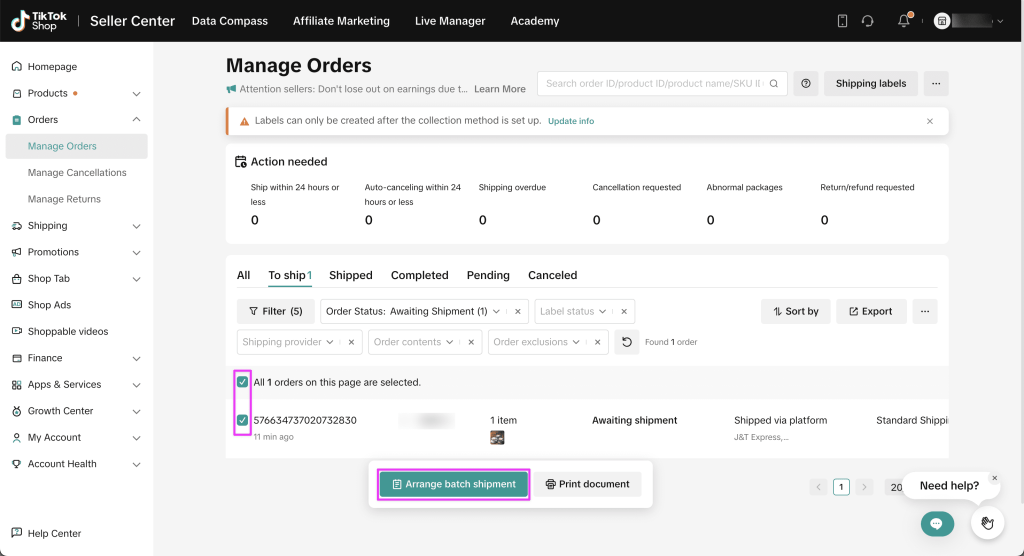
Mahalaga: Ang mga nagbebenta ay kinakailangang mag-click sa 'Ayusin ang Pagpapadala' sa loob 3 araw ng trabaho ng paggawa ng order.
Kung hindi mo i-click ang 'Ayusin ang Pagpapadala' sa loob ng 3 araw ng trabaho pagkatapos gumawa ng order, awtomatikong kakanselahin ng TikTok ang order.
Hakbang 4: Mag-print ng Mga Label ng Pagpapadala
Awtomatikong bumubuo ang TikTok ng mga label sa pagpapadala sa format na PDF sa iyong napiling laki (A6 o A5), maaari mong piliin kung magpi-print ng listahan ng pag-iimpake o pagpili upang tumulong sa pamamahala ng warehouse.
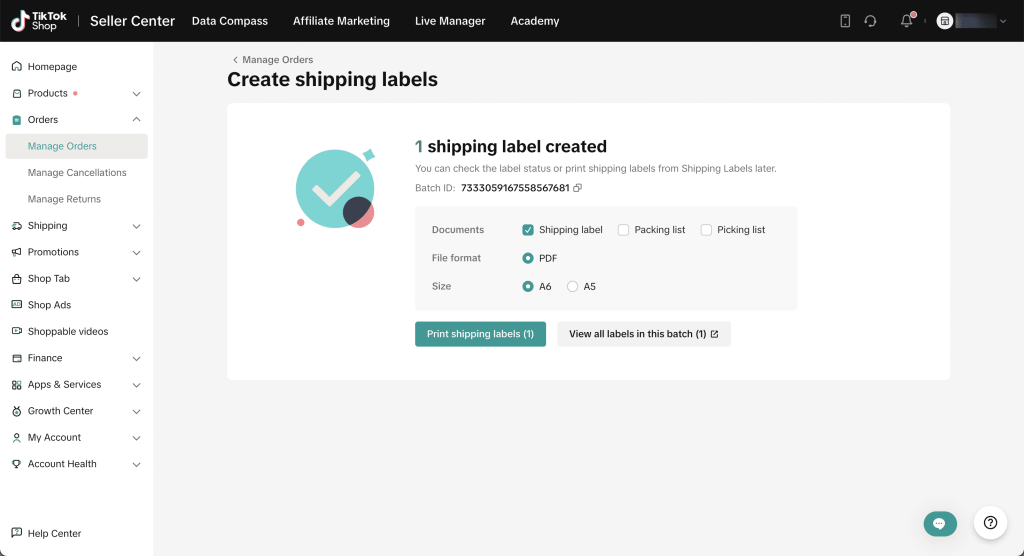
I-click ang mag-print ng mga label sa pagpapadala upang ipagpatuloy ang proseso. Kung makatagpo ka ng iba pang mga isyu (o kailangang muling mag-print) ng mga label sa pagpapadala, pumunta sa Pamahalaan ang Mga Order > Mga Label ng Pagpapadala upang suriin ang katayuan ng iyong mga label sa pagpapadala at muling i-print kung kinakailangan.
Hakbang 5: Handover sa Logistics
Matapos ma-pack at handa na ang iyong mga order, batay sa iyong paraan ng pagkolekta ay ibinaba mo ang (mga) pakete o maghintay para mangolekta ang kasosyo sa logistik.
I-scan ng mga provider ng logistik ang iyong (mga) package upang kumpirmahin na natanggap nila ang mga ito, at awtomatikong maa-update ang status ng order sa 'Naipadala.' Maaari mong subaybayan ang status ng iyong order, 'In-Transit' o 'Delivered', sa TikTok Seller Center.

Pagpapadala ng Nagbebenta
Magagamit sa lahat ng mga merkado.
Ano ang Seller Shipping?
Ang Seller Shipping (kilala rin bilang "Seller Own Fleet" o "SOF") ay nangangailangan ng pagtupad ng mga order sa pamamagitan ng iyong sariling logistics network. Upang maging karapat-dapat para sa Pagpapadala ng Nagbebenta, dapat matugunan ng nagbebenta ang hindi bababa sa isa sa mga sumusunod na pamantayan:
- Mga kalakal na nangangailangan ng pag-install (hal. ceiling fan)
- Mga kalakal na nangangailangan ng espesyal na paghawak (hal. mga kalakal na sensitibo sa temperatura gaya ng sariwa/frozen na pagkain)
- Mga mapanganib na produkto (hal. mga baterya, lighter)
- Malaki o mabibigat na kalakal na lumalampas sa limitasyon sa Pagpapadala ng Platform
Narito ang isang simpleng paghahambing ng dalawang opsyon:
| Function | Pagpapadala ng Platform | Pagpapadala ng Nagbebenta |
|---|---|---|
| Ayusin ang Pagpapadala | Maaaring ayusin ng mga nagbebenta ang pagpapadala sa pamamagitan ng platform at piliin ang pick up o drop off sa kanilang kaginhawahan | Kailangang ayusin ng mga nagbebenta ang kanilang mga pagpapadala nang nakapag-iisa |
| Numero ng Pagsubaybay | Awtomatikong ginawa ng TikTok | Manu-manong inilagay ng Nagbebenta |
| Label ng Pagpapadala | Naka-print sa pamamagitan ng TikTok Seller Center | Naka-print nang hiwalay mula sa TikTok |
| Mga Detalye sa Pagsubaybay | Ipinapakita sa TikTok Seller Center | Walang mga detalye sa pagsubaybay para sa Pagpapadala ng Nagbebenta1 |
| Naihatid na Katayuan | Awtomatikong makikita sa TikTok ang Seller Center | Manu-manong na-update ng nagbebenta, kasama ang patunay ng paghahatid |
| Pagkalkula ng Bayad sa Pagpapadala | Awtomatikong kinakalkula ng TikTok | Manu-manong kinakalkula ng nagbebenta sa pamamagitan ng kanilang template ng pagpapadala2 |
| COD | Sinusuportahan | Hindi Sinusuportahan |
Paano iproseso ang mga order sa pamamagitan ng pagpapadala ng nagbebenta?
Hakbang 1: Piliin at I-export ang Iyong Mga Order
Pagkatapos matagumpay na makapag-order ang mga customer, hanapin sila sa iyong Seller Center sa ilalim Mga Order > Pamahalaan ang Mga Order. Dito mo makikita ang lahat ng iyong mga order at ang iba't ibang katayuan nito.
Upang pangasiwaan ang pagpapadala para sa mga order na ito nang mag-isa, mag-navigate sa tab na 'Upang Ipadala', at i-click ang pindutang 'I-export' upang i-export ang mga order.
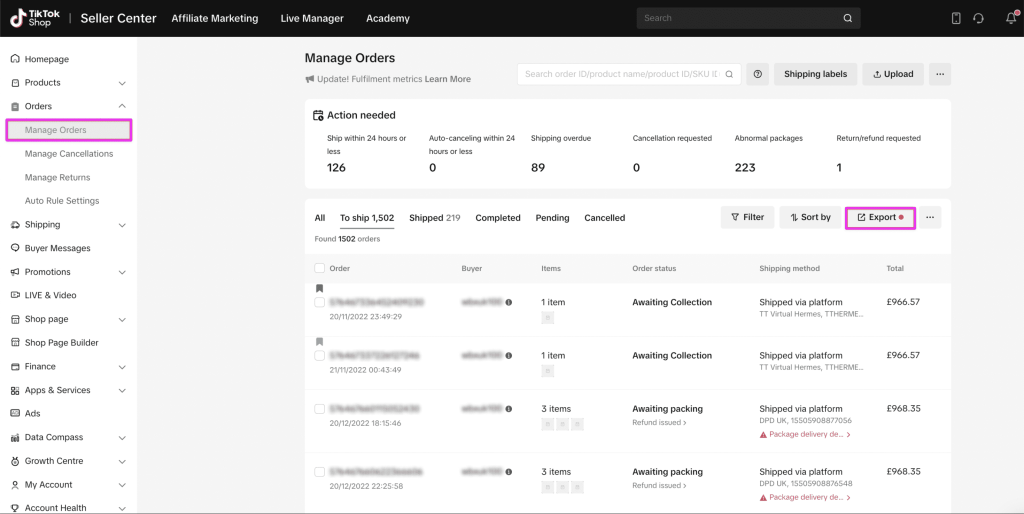
Sa tab na 'I-export ang Mga Order', piliin ang hanay ng mga order sa pag-export bilang 'Lahat ng Ipinadala ng mga order ng Nagbebenta na naghihintay sa pag-iimpake.' Magpatuloy sa pag-export ng iyong mga order at i-download ang file.
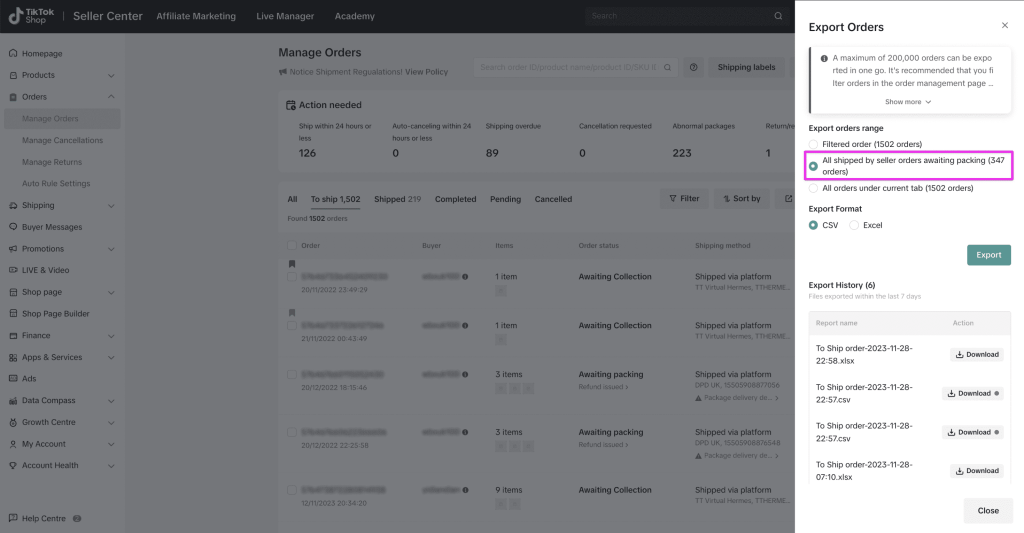
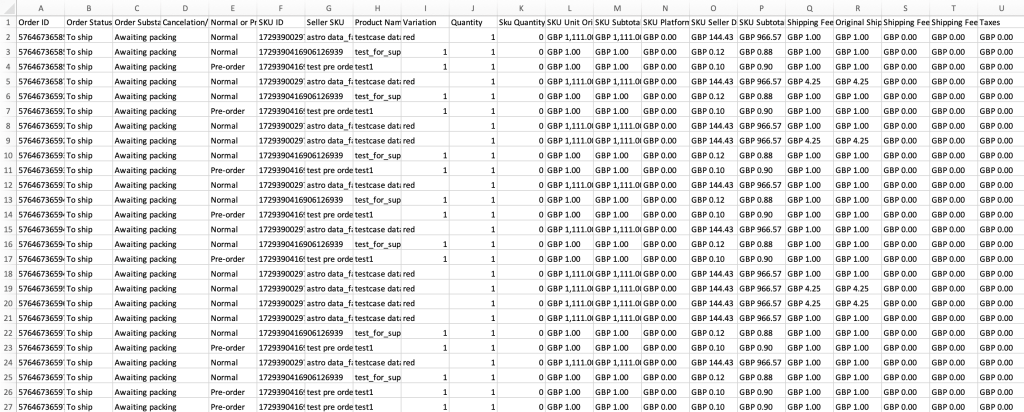
Makakakita ka ng spreadsheet na naglalaman ng lahat ng impormasyon ng order, kabilang ang order ID, SKU ID, dami, at mga detalye ng pagpapadala ng customer. Pakitandaan na ang maximum na 200,000 order ay maaaring i-export nang sabay-sabay.
Hakbang 2: I-pack at Ipadala ang Iyong Mga Order
Kapag nakuha mo na ang impormasyon ng order, ihanda ang iyong mga order at ayusin ang mga pagpapadala sa iyong napiling mga provider ng pagpapadala.
Hakbang 3: Mag-upload ng Impormasyon sa Pagpapadala
Pagkatapos makumpleto ang mga pagsasaayos sa pagpapadala, dapat kang mag-upload ng impormasyon sa pagpapadala mula sa iyong mga provider ng pagpapadala sa TikTok Seller Center. Ipinapaalam nito sa platform na natupad mo ang mga utos. Mayroong dalawang paraan upang mag-upload ng impormasyon sa pagpapadala:
Mag-upload ng Impormasyon sa Pagpapadala nang Maramihan
Upang mag-upload ng impormasyon sa pagpapadala nang maramihan, bisitahin ang Pamahalaan ang mga Order pahina. Sa kanang sulok sa itaas, i-click ang 'I-upload' upang i-download ang template. Ang mga sunud-sunod na tagubilin ay gagabay sa iyo sa proseso.
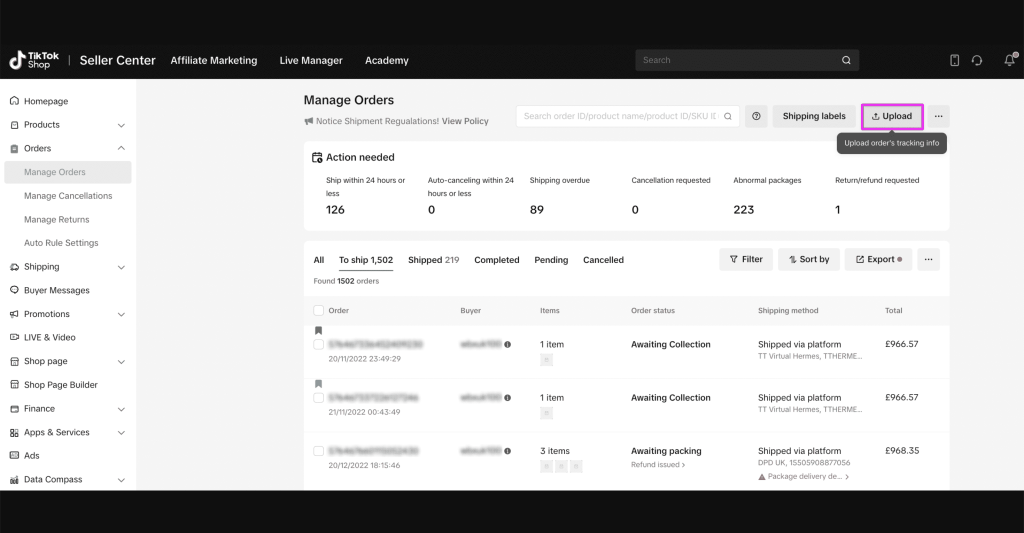
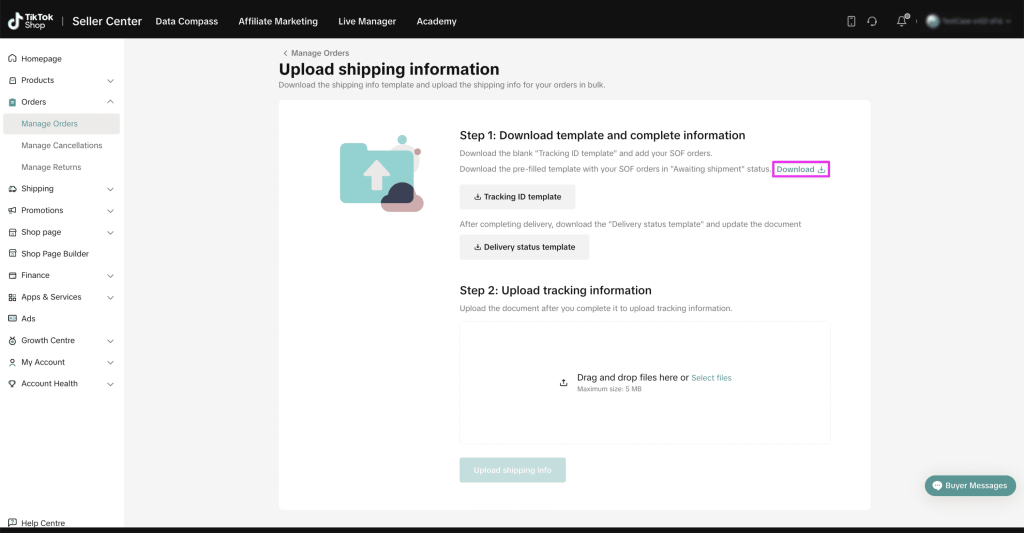
I-click ang 'I-download' upang makuha ang template para sa mga order na ipinadala ng nagbebenta sa paghihintay sa katayuan ng pagpapadala. Bilang kahalili, maaari mong piliin ang 'I-download ang Template' para sa isang blangkong template.
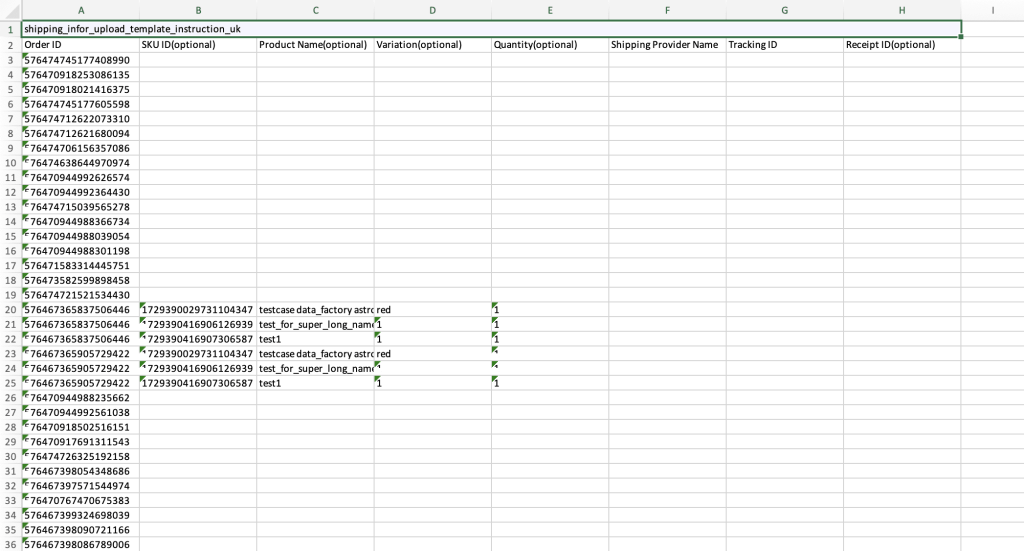
Buksan ang na-download na spreadsheet, na kinabibilangan ng mga column tulad ng Order ID, SKU ID, Pangalan ng Produkto, Variation, Dami, Pangalan ng Provider ng Pagpapadala, Tracking ID, at Receipt ID.
Kailangan mong magdagdag ng Pangalan ng Provider ng Pagpapadala at Tracking ID.
Maging maingat na huwag tanggalin o ilipat ang anumang mga column, dahil ang paggawa nito ay maaaring magresulta sa mga error sa panahon ng proseso ng pag-upload.
Upang i-upload ang nakumpletong spreadsheet, i-click ang 'Piliin ang File' at piliin ang iyong spreadsheet. Pagkatapos, i-click ang 'Mag-upload ng Impormasyon sa Pagpapadala.'

Pagkatapos mag-upload, ipapakita ng system ang lahat ng mga order at ipo-prompt ka kung mayroong anumang mga isyu sa numero ng pagsubaybay o impormasyon ng provider ng pagpapadala. Suriin ang mga detalye, gumawa ng mga kinakailangang pagbabago, at i-click ang 'Isumite ang Mga Pakete' upang kumpirmahin ang impormasyon sa pagpapadala.

Mag-upload ng Impormasyon sa Pagpapadala One-By-One
Para sa mga indibidwal na pag-upload, maaari mong bisitahin ang Pamahalaan ang mga Order pahina at i-filter ang mga order na 'Ipinadala ng Nagbebenta.'

Madali kang makakapili ng mga order sa pamamagitan ng pagdaragdag ng mga checkmark sa mga gustong order at pagkatapos ay i-click ang 'Magdagdag ng Impormasyon sa Pagsubaybay'.
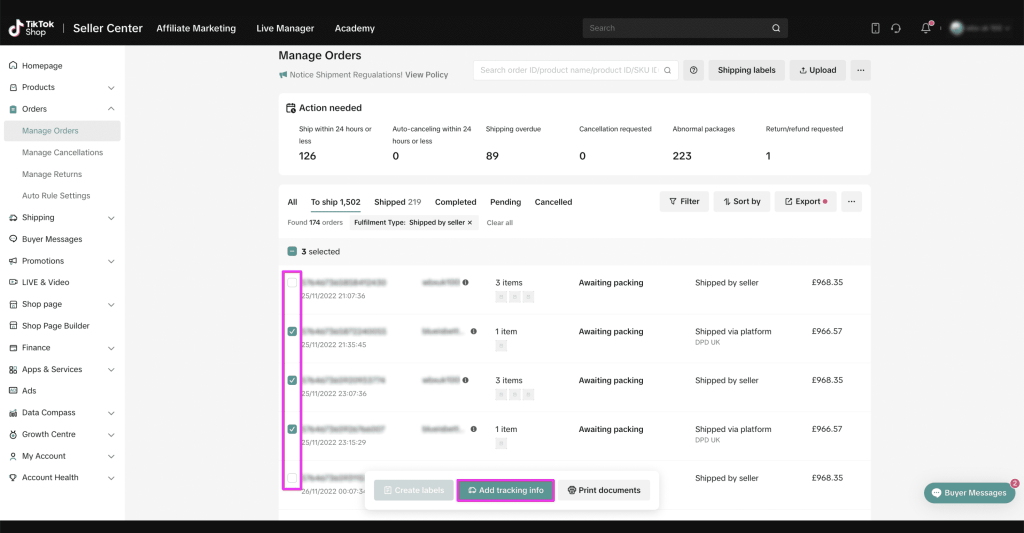
Ire-redirect ka ng system sa pahina ng Magdagdag ng Impormasyon sa Pagsubaybay, kung saan maaari mong ipasok ang tracking ID at piliin ang provider ng pagpapadala. Kapag nakumpleto na, i-click ang 'Isumite ang Package'.

Ipapakita ng system ang lahat ng mga order at ipo-prompt ka kung mayroong anumang mga isyu sa numero ng pagsubaybay o impormasyon ng provider ng pagpapadala. Suriin ang mga detalye, gumawa ng mga kinakailangang pagbabago, at i-click ang 'Isumite ang Mga Pakete' upang kumpirmahin ang impormasyon sa pagpapadala.

Hakbang 4: I-update ang Katayuan ng Paghahatid
Pagkatapos maihatid ang iyong mga order, mahalagang i-update ang status ng paghahatid, na nagsasaad kung matagumpay o hindi matagumpay ang paghahatid. Mayroong dalawang paraan upang i-update ang status ng paghahatid.
I-update ang Katayuan ng Paghahatid nang Maramihan
Upang mag-upload ng impormasyon sa pagpapadala nang maramihan, pumunta sa Pamahalaan ang mga Order pahina. Sa kanang sulok sa itaas, i-click ang 'Mag-upload'.
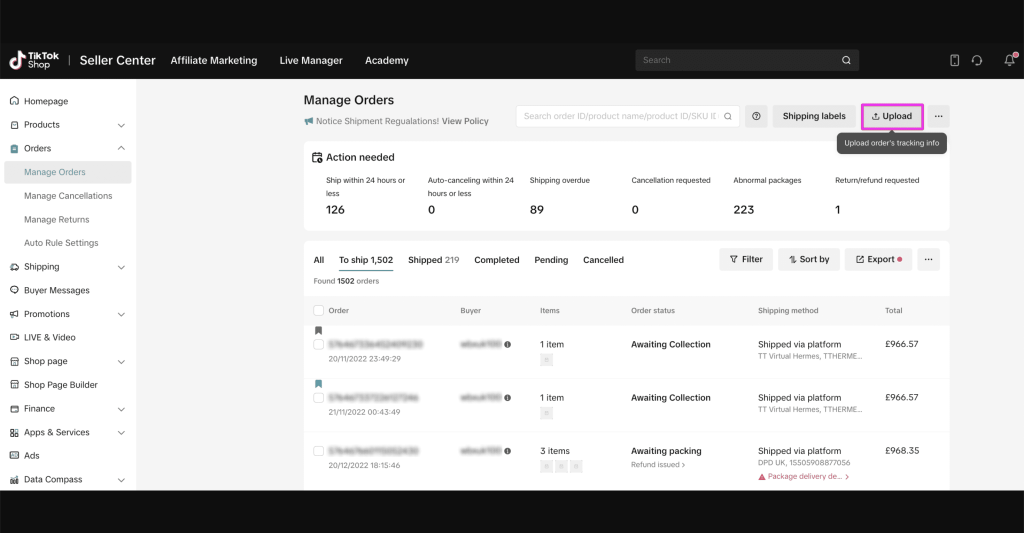
Dalawang template ang magagamit para sa pag-download. Piliin ang 'Delivery Status Template' para i-download ang spreadsheet.
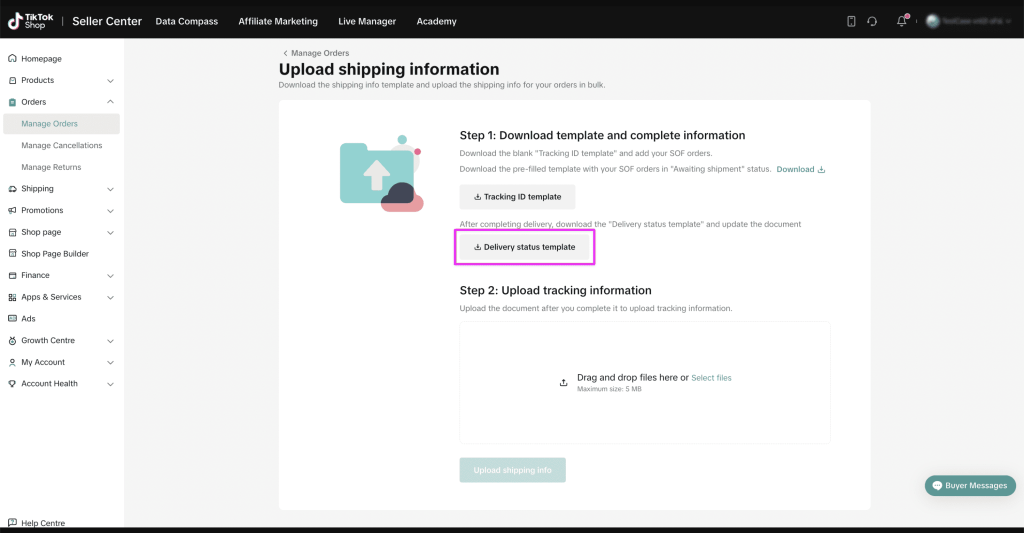
Buksan ang na-download na spreadsheet, na kinabibilangan ng mga column gaya ng Package ID, Order ID, Pangalan ng Produkto, Variation, Dami, Shipping Provider, Tracking ID, Delivery Result, at Delivery Failed Reason.
Magdagdag ng impormasyon sa mga column na Resulta ng Paghahatid at Nabigo ang Paghahatid. I-verify na ang tamang status ay na-upload, at mag-ingat na huwag tanggalin o ilipat ang anumang mga column, dahil maaaring magresulta ito sa mga error sa panahon ng proseso ng pag-upload.
Kapag kumpleto na ang spreadsheet, i-upload ito sa Seller Center para i-update ang paghahatid.

Ipo-prompt ka ng system na suriin ang status ng pag-upload. Suriin ang mga detalye, gumawa ng mga kinakailangang pagbabago, at i-click ang 'I-update ang Katayuan' upang kumpirmahin ang katayuan ng paghahatid.
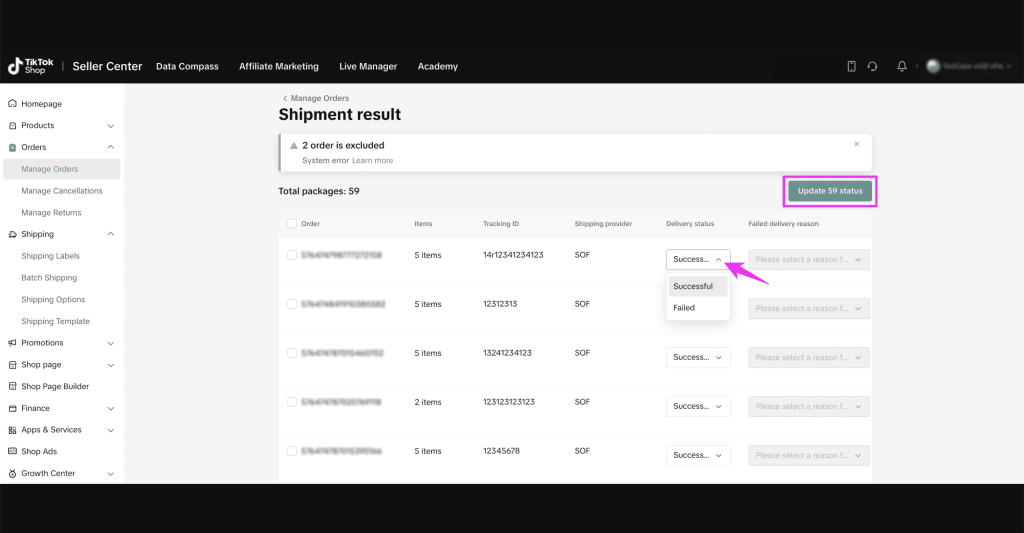
I-update ang Katayuan ng Paghahatid One-By-One
Maaari mo ring i-update ang status ng paghahatid nang paisa-isa. Pumunta lang sa Pamahalaan ang mga Order pahina at i-filter ang mga order na 'Ipinadala ng Nagbebenta.'

Piliin ang mga order na gusto mong i-update at i-click ang 'I-update ang Katayuan ng Paghahatid'.

Ire-redirect ka sa page ng Update Delivery Status, kung saan maaari mong piliin ang status ng paghahatid at mag-attach ng mga larawan. Kapag tapos na, i-click ang 'Kumpirmahin'.

Natupad ng TikTok Shop (FBT)
Magagamit sa UK at US lamang.
Ano ang Natupad ng TikTok Shop (FBT)?
Ang Fulfilled by TikTok Shop (FBT) ay nag-aalok ng warehousing, delivery, at mga solusyon sa customer service na eksklusibo sa UK at US. Ang serbisyong ito ay naglalayong bigyang-daan ang mga nagbebenta na makapag-concentrate sa pagbuo ng mga produkto, paglikha ng nilalaman, at pagpapalawak ng kanilang negosyo sa pamamagitan ng pag-aalis ng mga logistical challenges at mga limitasyon sa mapagkukunan ng mga operasyon sa paghawak at pag-scale.
Maaaring pumili ang mga nagbebenta ng mga partikular na produkto para sa pag-iimbak at pagpapadala sa pamamagitan ng FBT nang hindi iniimbak ang lahat ng kanilang mga SKU sa bodega ng TikTok o gumagamit ng FBT para sa kanilang buong hanay ng produkto. Bukod pa rito, nagbibigay ang FBT ng premium na serbisyo sa paghahatid para sa susunod na araw ng trabaho. Nakikinabang ang mga nagbebenta mula sa awtomatikong pagtupad para sa lahat ng mga order na inilagay hanggang 7PM bawat araw ng linggo.
Mga Pangunahing Pagkakaiba ng US vs UK
Ang pangunahing pagkakaiba, sa kasalukuyan, ay ang UK FBT ay available sa lahat ng nagbebenta at ang US FBT ay imbitasyon lamang.
Maaari ba akong mag-sign up para sa FBT?
Oo. Mag-sign up para sa UK FBT dito at mag-apply para sa US FBT dito.
Magkano ang halaga ng FBT?
Depende ito sa laki ng iyong mga pakete, dami ng mga order, at market at nahahati sa apat na kategorya:
- Pagtanggap ng mga Bayarin
- Mga Bayarin sa Imbakan
- Mga Bayarin sa Pagtupad at Pag-iimpake
- Value Add Fees
Bilang halimbawa, ito ang rate card para sa mga serbisyo sa UK3.

Kung naabot mo ito hanggang dito, salamat sa paglalaan ng oras upang basahin ang artikulong ito! Kung gusto mong magbasa pa, huwag mag-atubiling i-click ang nakaraan/susunod na mga pindutan sa ibaba.
- Magagawang tingnan ng mga customer kapag na-update mo ang status sa "Naipadala" at pagkatapos ay "Naihatid" ngunit hindi masusubaybayan ang pag-usad ng package. ↩︎
- Maaaring ma-download ang template na ito pagkatapos mong maaprubahan para sa Seller Shipping at maaaring i-customize batay sa mga gastos at kakayahan sa paghahatid. ↩︎
- Kasalukuyan sa petsa ng "Huling Na-update" na makikita sa itaas ng page. ↩︎



 English (UK)
  Français
  Deutsch
  Italiano
  Bahasa Indonesia
  ไทย
ไทย  Bahasa Melayu
  Tiếng Việt
  Tagalog
  Español
  Español de México
  Português do Brasil
  日本語
日本語  简体中文
简体中文
Mag-iwan ng Tugon